

Hasta ahora, si vendías entradas con Event Tickets (el plugin de venta de entradas de The Events Calendar) y querías cobrarlas con el TPV virtual de tu banco, no tenías una forma directa de hacerlo. Su sistema de venta integrado, Tickets Commerce, solo permite cobrar con Stripe o PayPal, así que la única alternativa era instalar WooCommerce más el complemento de pago Event Tickets Plus, y montar una tienda completa solo para poder usar RedSys. Con RedSys for Event Tickets haces la integración directa: añades RedSys como una pasarela más de Tickets Commerce, sin WooCommerce ni complementos de pago, y tus asistentes pueden pagar sus entradas tanto con tarjeta como con Bizum.
El plugin se integra en el propio checkout de Event Tickets, así que no tienes que cambiar nada de lo que ya tienes montado:
- Tus eventos y entradas se crean exactamente igual que hasta ahora, con los precios, aforos y fechas de venta que ya conoces.
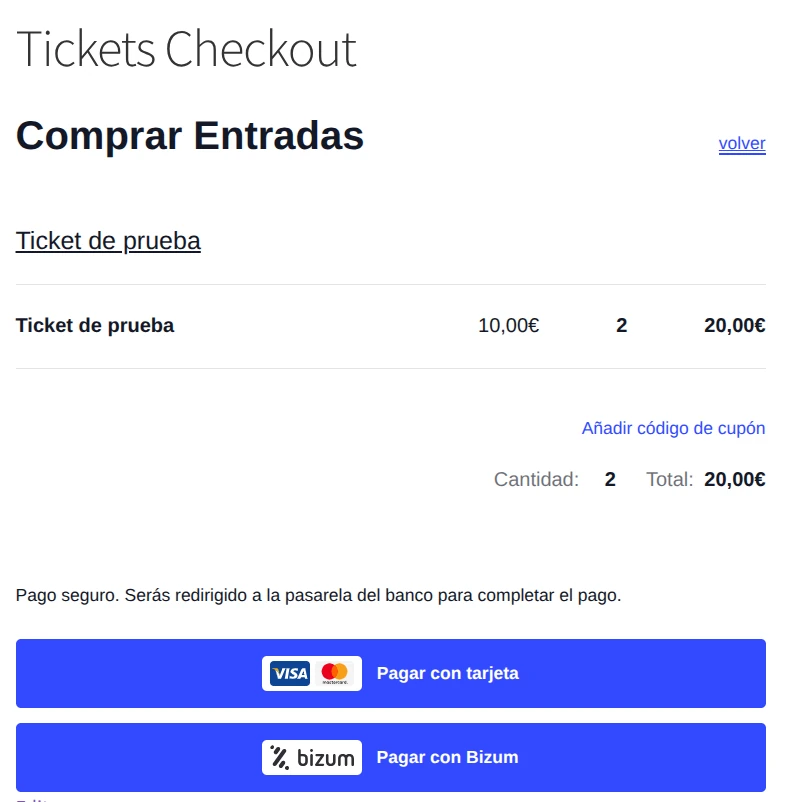
- En la página de pago aparecen los botones «Pagar con tarjeta» y «Pagar con Bizum», junto a Stripe o PayPal si también los tienes activos.
- Cuando el banco confirma el pago, el pedido se completa solo y el asistente recibe sus entradas por email, como con cualquier otra pasarela de Event Tickets.
Requisitos
Necesitas tener activo el plugin gratuito Event Tickets con Tickets Commerce habilitado (Tickets → Ajustes → Pagos). No hace falta WooCommerce ni Event Tickets Plus. Lo normal es usarlo junto a The Events Calendar, pero Event Tickets también permite vender entradas en entradas de blog o páginas, y la pasarela funciona igual en todos los casos. Y por supuesto, necesitas tener contratada una pasarela de pago con tu banco (RedSys, Sermepa o Servired son distintos nombres del mismo sistema) y que te hayan facilitado tus datos de comercio.
1. Configura tus credenciales de RedSys
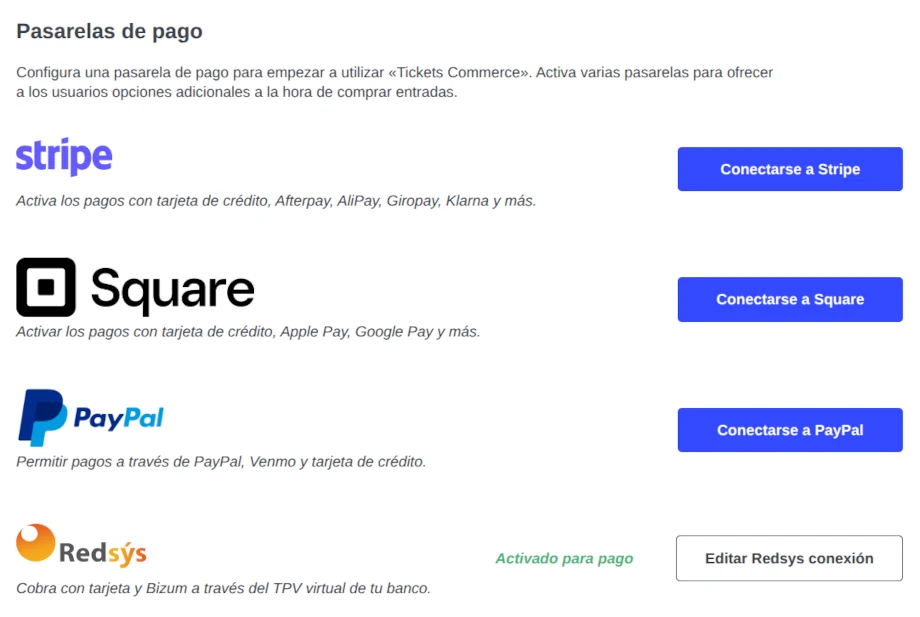
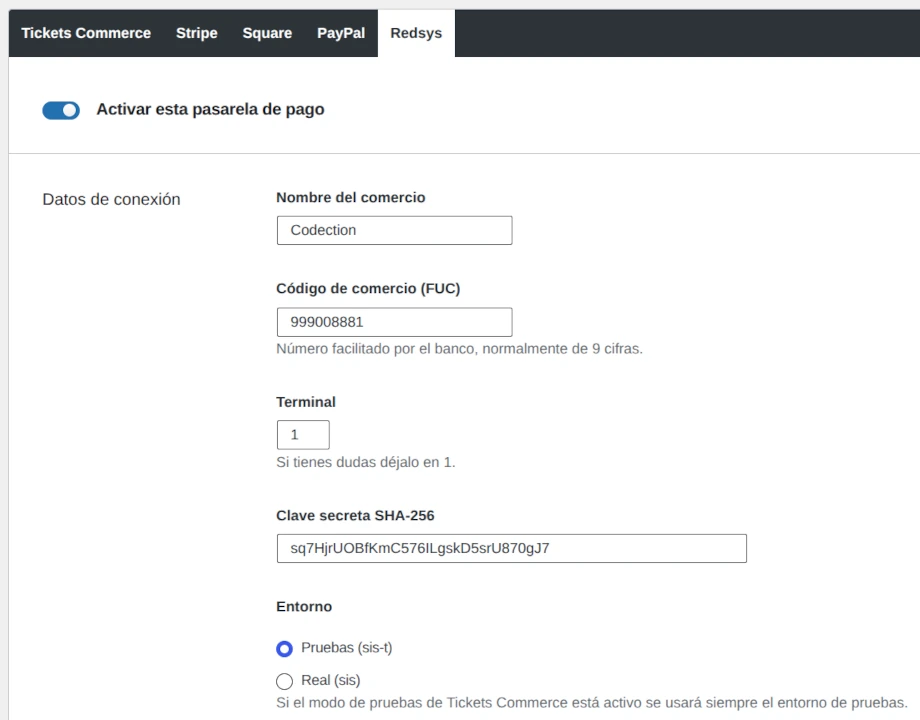
Ve a Tickets → Ajustes → Pagos. En la lista de pasarelas de Tickets Commerce verás Redsys junto a Stripe y PayPal. Entra en ella y encontrarás estos campos en la sección «Datos de conexión»:
- Nombre del comercio, que es el que verá el asistente en la pantalla de pago del banco (por defecto, el nombre de tu web).
- Código de comercio (FUC), normalmente de 9 cifras, y Terminal (si tienes dudas, déjalo en 1).
- Clave secreta SHA-256, la clave de firma que te ha dado tu banco.
- Entorno: Pruebas mientras validas que todo funciona, y Real cuando quieras empezar a cobrar de verdad.
Guarda los cambios y activa la pasarela con el interruptor de la parte superior. Si la moneda configurada en Tickets Commerce no es compatible con RedSys, el propio plugin te avisará en esta misma pantalla. Admite euros, dólares, libras, francos suizos, pesos mexicanos y argentinos, reales brasileños y más.
2. Elige cómo pueden pagar tus asistentes
En la sección «Checkout» de la misma pantalla decides cómo se presenta la pasarela:
- Métodos de pago: tarjeta, Bizum o ambos. Cada método aparece como un botón independiente, con los logos de Visa y Mastercard o el de Bizum, para que el asistente vea de un vistazo cómo va a pagar.
- Texto en el checkout: el mensaje que aparece encima de los botones (por defecto, «Pago seguro. Serás redirigido a la pasarela del banco para completar el pago.»).
- Idioma de la pasarela: puedes dejar que la pantalla de RedSys se muestre en el idioma de tu web o fijar uno de los 12 disponibles (español, catalán, gallego, euskera, inglés, francés, alemán, italiano, portugués…).
Tarjeta y Bizum usan el mismo código de comercio y terminal, así que para ofrecer Bizum solo necesitas que tu banco lo tenga activado en tu TPV virtual. Si no lo tienes contratado, pídeselo a tu entidad antes de marcar la opción.
3. Así lo ve el asistente
El asistente elige sus entradas en la página del evento y llega a la página de pago de Tickets Commerce. Rellena su nombre y email como siempre, pulsa «Pagar con tarjeta» o «Pagar con Bizum» y va directamente al TPV del banco, sin pantallas intermedias. Antes de enviarle al banco, el plugin crea el pedido y comprueba que sigue habiendo aforo disponible, para que no se vendan más entradas de las que hay.
En la pantalla de RedSys, la descripción del pago incluye las entradas compradas (por ejemplo, «2x Entrada general») y el nombre del comprador, así que tanto él como tú podéis identificar el cobro fácilmente. Si has configurado Tickets Commerce para que sea necesario iniciar sesión para comprar, la pasarela lo respeta.
Qué pasa cuando el asistente paga
Cuando alguien completa un pago (o le falla), RedSys avisa automáticamente a tu web mediante una notificación en segundo plano. El plugin la valida comprobando la firma HMAC-SHA256, para asegurarse de que viene realmente de RedSys y no ha sido manipulada. Además, comprueba que el importe, la moneda y el código de comercio coinciden con los del pedido.
- Si el pago es correcto, el pedido pasa a Completado y Event Tickets envía las entradas al asistente por email. El asistente vuelve a la página de confirmación de compra con su carrito ya vacío.
- Si el pago falla o se cancela, el pedido pasa a Denegado y el asistente vuelve a la página de pago con un aviso de que el pago no se ha completado, para que pueda intentarlo de nuevo.
No tienes que configurar ninguna URL de notificación en el panel de RedSys: el plugin la envía automáticamente con cada pago. Solo necesitas que tu web sea accesible públicamente.
Todos los pedidos aparecen en el listado de pedidos de Tickets Commerce con su estado y el número de pedido de RedSys, para que puedas cruzarlos con los movimientos del panel de tu banco.
Entorno de pruebas: prueba sin miedo antes de abrir la venta
Con el entorno en Pruebas, el plugin envía los pagos al entorno de pruebas de RedSys, donde puedes simular compras sin mover dinero real. Así compruebas que todo el circuito funciona como esperas: pedido, pago, email con las entradas y redirecciones. Además, si tienes activado el modo de pruebas general de Tickets Commerce, el plugin usará siempre el entorno de pruebas aunque hayas marcado Real. Así nunca cobrarás por error mientras pruebas. Cuando todo esté listo, cambia el entorno a Real y pon la clave de firma real que te haya dado tu banco.
Para desarrolladores
Si necesitas ir más allá, el plugin dispone de la acción rfet_notification_processed, que se ejecuta cada vez que se procesa una notificación de RedSys y recibe el pedido y su nuevo estado. Es el punto perfecto para enviar un aviso personalizado, sincronizar la venta con tu CRM o lanzar cualquier otra lógica. También puedes modificar los parámetros que se envían a RedSys con el filtro rfet_merchant_args. Y puedes personalizar el aspecto de los botones de pago copiando la plantilla a tu tema en tribe/tickets/v2/commerce/gateway/redsys/container.php.
Preguntas frecuentes
¿Necesito WooCommerce o Event Tickets Plus? No. El plugin funciona sobre Tickets Commerce, el sistema de venta incluido en la versión gratuita de Event Tickets. Los pedidos y asistentes se gestionan desde el propio Event Tickets.
¿Puedo seguir usando Stripe o PayPal? Sí. RedSys se añade como una pasarela más, y el asistente elige en la página de pago con cuál quiere pagar.
¿Necesito credenciales distintas para tarjeta y para Bizum? No. Ambos métodos usan el mismo código de comercio, terminal y clave de firma. Solo necesitas que tu banco tenga Bizum activado en ese terminal.
¿Tengo que configurar algo en el panel de RedSys? No. La URL de notificación se envía automáticamente con cada pago, no hay que darla de alta en el TPV.
¿Cómo consigo una pasarela de pago para que mis asistentes paguen con tarjeta o Bizum? Tienes que hablarlo directamente con tu banco y pedir una pasarela del tipo RedSys, Sermepa o Servired, indicando que quieres tener Bizum activado. Una vez contratada, te enviarán el código de comercio (FUC), el terminal y la clave de firma, que introducirás en Tickets → Ajustes → Pagos → Redsys tal y como se explica en el paso 1.


Valoraciones
No hay valoraciones aún.