

1. Elige el rol de cada tienda: Servidor o Cliente
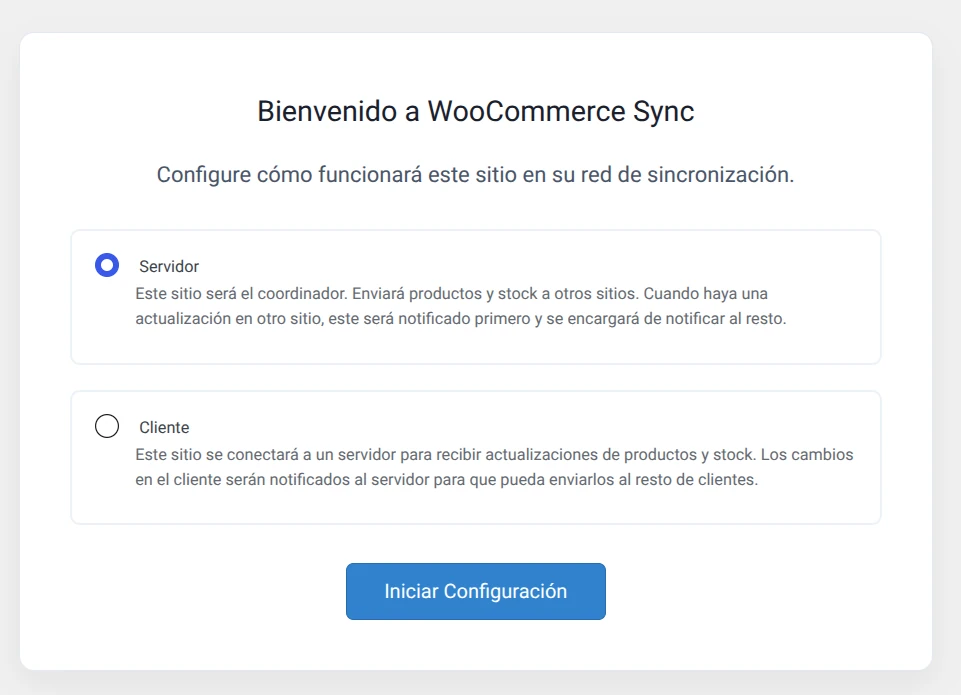
La primera vez que activas el plugin, aparece un asistente de bienvenida que te pide elegir el rol de esa instalación:
- Servidor: esta tienda actúa como coordinadora. Gestiona la lista de clientes, envía y recibe stock, y distribuye las actualizaciones entre el resto de tiendas conectadas.
- Cliente: esta tienda se conecta a un servidor para recibir actualizaciones de stock. Cuando el stock cambia en el cliente, avisa al servidor para que lo distribuya al resto de la red.
 Si eliges el modo Cliente, el asistente también te pedirá el usuario de WordPress que se usará para exponer el catálogo a través de la REST API, y te mostrará las claves de la API de WooCommerce disponibles (o te enlazará directamente para crear una nueva desde WooCommerce → Ajustes → Avanzado → REST API).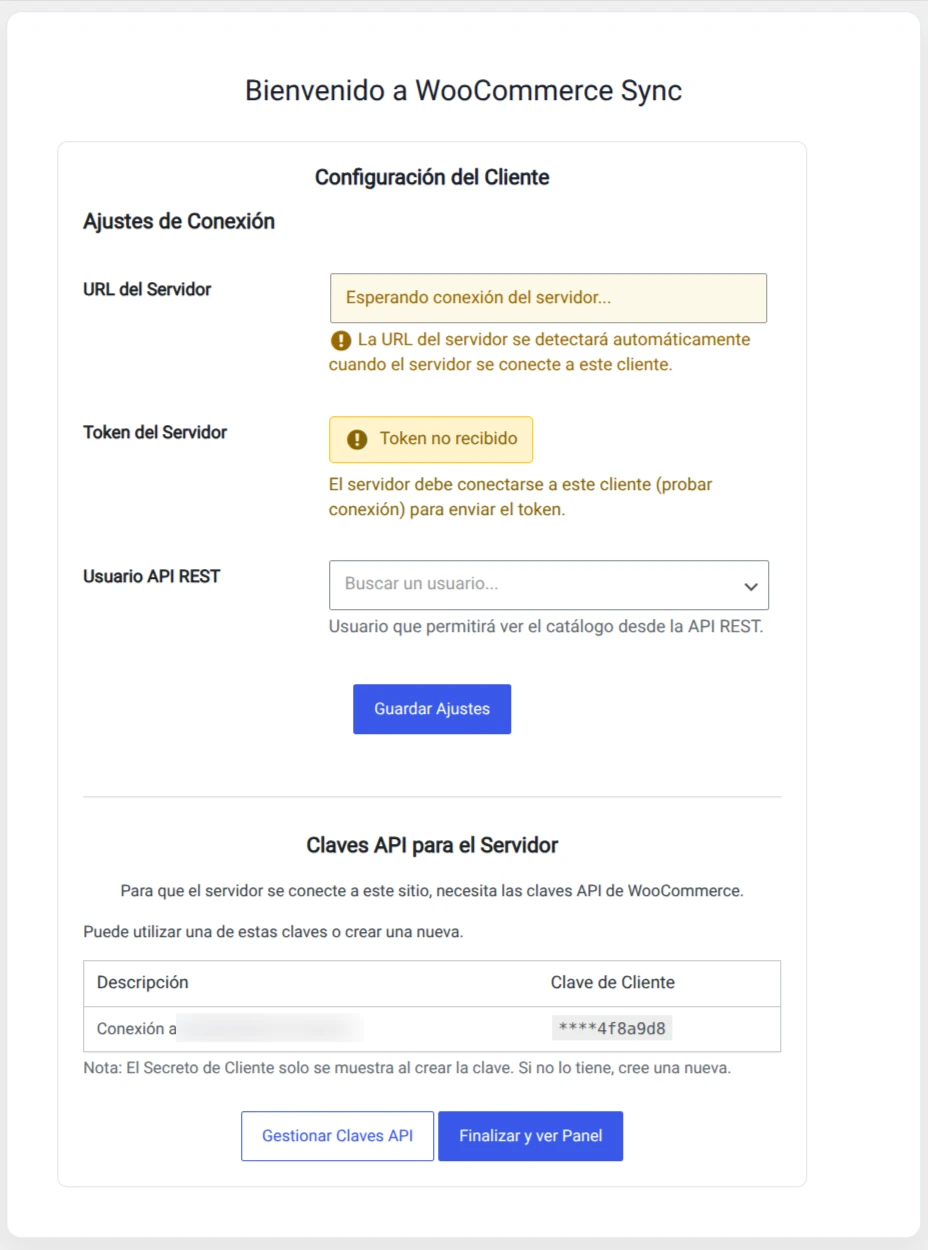
2. Registra las tiendas cliente (desde el Servidor)
Desde el Servidor, en WooCommerce Sync → Ajustes encontrarás una tabla editable donde puedes añadir cada tienda cliente con tres datos: la URL del sitio, la Consumer Key y el Consumer Secret de su REST API. Estas claves aparecen enmascaradas en pantalla (solo se muestran los últimos caracteres) por seguridad. 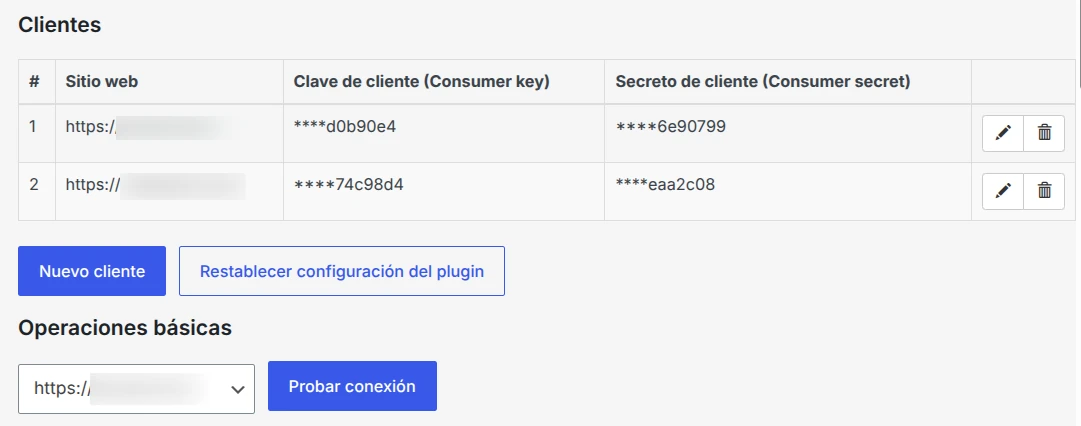 Una vez añadida una tienda, puedes pulsar «Probar conexión» para verificar al instante que las claves funcionan y que el plugin también está instalado al otro lado. Si algo falla, el plugin te dice exactamente qué revisar (claves incorrectas, permisos del usuario de la API, etc.), en lugar de un simple «error» genérico.
3. El panel de gestión de cada tienda cliente
Cada cliente registrado tiene su propia página de gestión, organizada en pestañas:
- Productos (simples): un listado que muestra imagen, SKU, título, stock local y stock remoto uno junto al otro. Si ambos coinciden, verás un check verde; si no, aparecen dos botones para sincronizar en la dirección que prefieras (Local → Remoto o Remoto → Local).
- Productos (variables): lo mismo pero agrupado por producto padre, mostrando cada variación con sus atributos (talla, color, etc.).
- Desconocidos localmente: productos que existen en la tienda remota pero no en la tuya, identificados por SKU, para que detectes artículos del catálogo que aún no has registrado.
- Desconocidos remotamente: al revés — productos que tienes tú y que aún no existen en la tienda remota.
- Herramientas: el disparador de la sincronización masiva (ver punto 4).
- Programación: activa o desactiva la sincronización automática cada hora, y consulta el registro de la última ejecución.
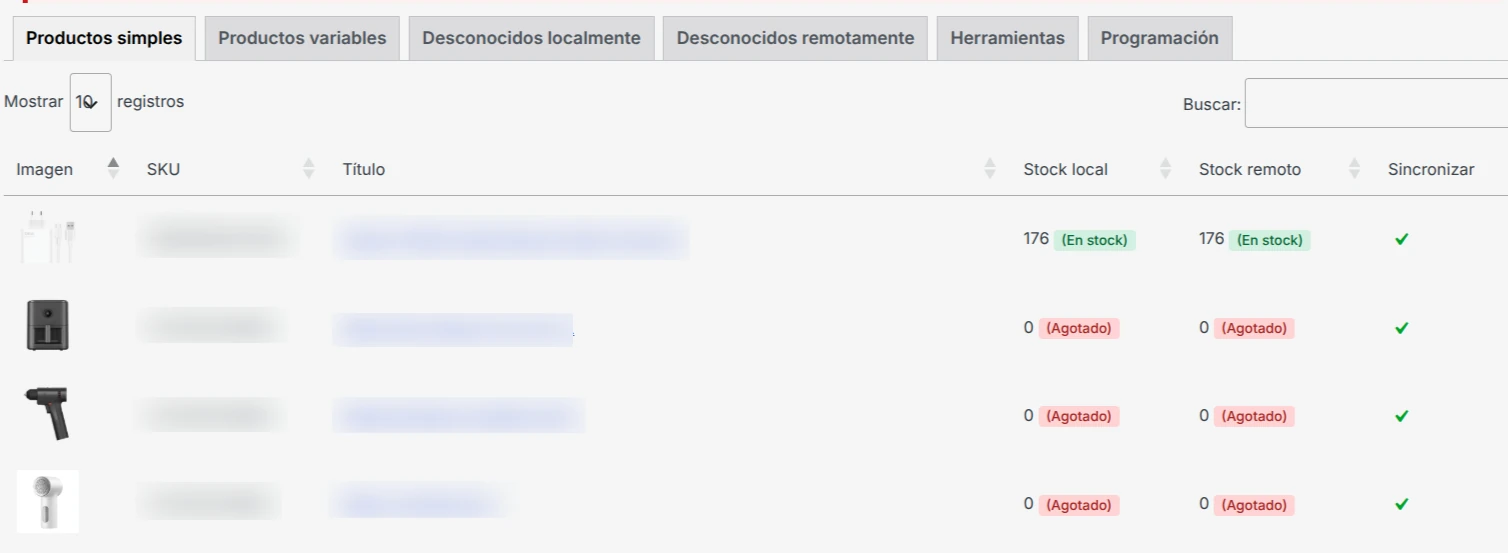
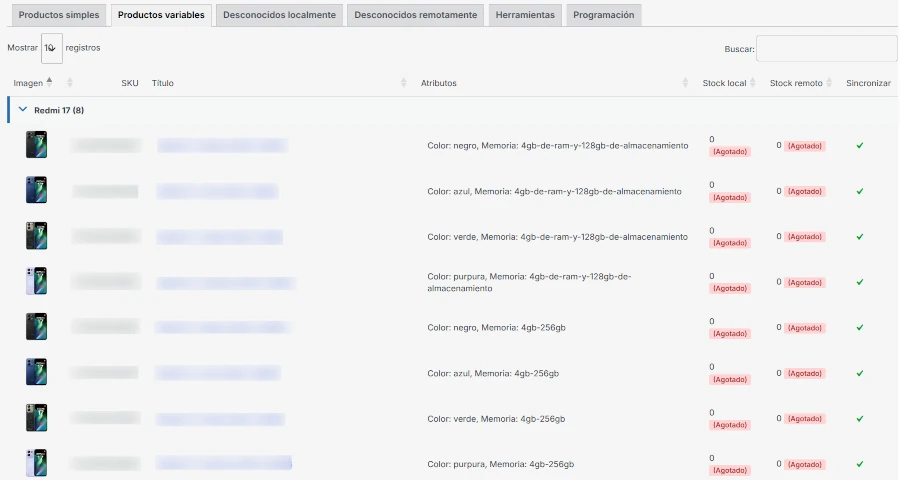
4. Sincronización masiva con barra de progreso
Desde la pestaña Herramientas puedes lanzar una sincronización completa del catálogo en cualquiera de las dos direcciones. El proceso avanza por lotes (10 productos por defecto), muestra una barra de progreso con el porcentaje completado, e imprime en pantalla el resultado de cada sincronización, producto a producto (ID local, ID remoto, SKU, y si se actualizó correctamente o devolvió un error). En cualquier momento puedes pausar, reanudar o detener el proceso sin perder lo ya sincronizado.
5. Sincronización automática al vuelo (la magia en segundo plano)
Aquí viene la parte más técnica, y la que hace que nunca tengas que acordarte de sincronizar nada: el plugin se engancha a los eventos de WooCommerce que se disparan cada vez que cambia el stock de un producto o variación. En ese preciso momento, registra el cambio (SKU, cantidad, origen y una marca de versión) en una tabla interna que actúa como bandeja de salida (outbox). Una tarea en segundo plano, gestionada por Action Scheduler (el mismo sistema de colas que usa WooCommerce para sus propios procesos), revisa periódicamente esa bandeja de salida y envía cada cambio pendiente a las tiendas correspondientes. En el extremo receptor, el cambio llega a una bandeja de entrada (inbox) equivalente y se procesa de la misma forma, lo que evita bucles de sincronización entre tiendas. 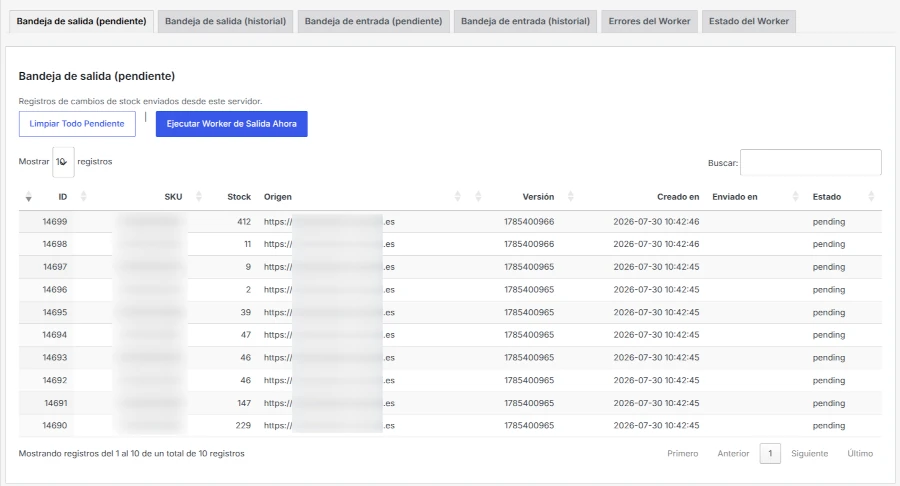
6. Sincronización programada (red de seguridad)
Además de la sincronización en tiempo real, puedes activar un pase automático cada hora en la pestaña Programación que recorre todo el catálogo. Esto es útil como respaldo ante cualquier cambio que no se haya disparado correctamente (por ejemplo, tras una edición manual en la base de datos), y te deja un registro con el resultado de la última ejecución.
7. Panel de estado y diagnóstico
Para esos momentos en los que quieres mirar «por dentro», WooCommerce Sync incluye una página de estado con:
- Historial completo de la bandeja de salida y de entrada (pendientes e históricos), con SKU, stock, origen y estado.
- Registro de errores del worker, con fecha, tipo y elemento afectado.
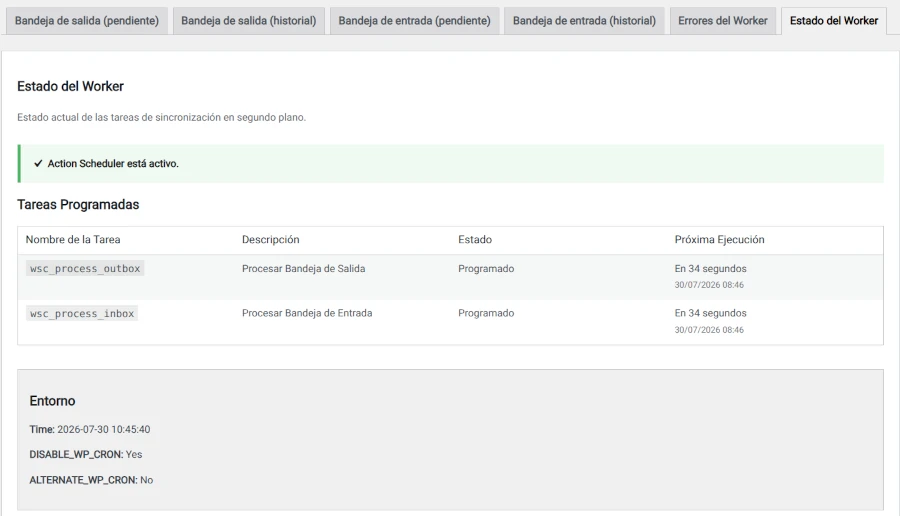
- Estado de las tareas programadas en Action Scheduler: próxima ejecución, tareas pendientes, en curso y fallidas.
- Herramientas de resolución de problemas: forzar la reprogramación de tareas atascadas o disparar manualmente el procesamiento de la bandeja de salida/entrada.
En resumen
WooCommerce Sync no reinventa la rueda: aprovecha la REST API y el sistema de colas que WooCommerce ya incluye de serie para mantener el stock coordinado entre varias tiendas, combinando tres velocidades de sincronización —al vuelo, manual y programada— según lo que necesite tu operación en cada momento. Y lo hace sin depender de nadie más: tú eres el servicio de sincronización, con tu propio servidor como eje de la red.

Valoraciones
No hay valoraciones aún.