
Una empresa con una web por delegación. Una universidad con una web por facultad. Una agencia que aloja las webs de sus clientes en una red. WordPress Multisite es ideal para todos ellos, hasta que hay que importar cientos de usuarios: un CSV que funciona en un sitio de repente pisa los datos de otro, y todos los usuarios acaban con el mismo rol en todas partes.
En esta guía te explicamos cómo funcionan los usuarios en una red Multisite, comparamos las cuatro formas de importarlos y te enseñamos paso a paso a separar los datos de cada sitio y dar a cada usuario el rol que le toca en cada uno.
La respuesta corta: para pocos usuarios, añádelos a mano desde la administración de la red; para un script, usa WP-CLI; para importar un CSV en uno o varios sitios con el mismo rol, te basta con el plugin gratuito Import and export users and customers; y si cada sitio necesita sus propios datos y roles, o quieres exportar toda la red en un fichero, usa el addon Multisite.
| Opción | Ideal para | Principal limitación |
|---|---|---|
| A mano desde la administración de la red | Pocos usuarios | Uno a uno |
| WP-CLI | Desarrolladores con acceso al servidor | Scripts, y los datos siguen siendo de toda la red |
| Plugin gratuito con la columna blogs | Importar un CSV en uno o varios sitios | El mismo rol en todos los sitios, y cada columna es de toda la red |
| Addon Multisite | Datos y roles distintos en cada sitio | Es un addon de pago |
Cómo funcionan los usuarios en una red Multisite
Esta es la clave de todo lo demás. Una red Multisite tiene una sola lista de usuarios para toda la red: las tablas wp_users y wp_usermeta las comparten todos los sitios. Cada usuario existe una vez y luego se añade a uno o varios sitios.
- Los roles son de cada sitio: WordPress los guarda en un campo con el prefijo de cada sitio (
wp_2_capabilities,wp_3_capabilities…), así que el mismo usuario puede ser editor en un sitio y suscriptor en otro. - Todo lo demás es compartido: nombre, teléfono, departamento, cualquier campo personalizado. Si el sitio de Londres importa «departamento = Ventas» y el de París importa «departamento = Diseño» para el mismo usuario, la segunda importación pisa la primera y los dos sitios muestran «Diseño».
- Los plugins que necesitan datos por sitio también los guardan con el prefijo del sitio (
wp_3_departamento), pero una importación normal no lo sabe.
Por eso, importar usuarios en una red plantea dos preguntas que en una web normal no existen: a qué sitios entra cada usuario y con qué rol, y qué datos son de toda la red y cuáles de un solo sitio.
Opción 1: añadir usuarios a mano desde la administración de la red
En Administrador de la red > Usuarios > Añadir nuevo usuario creas el usuario para la red, y luego lo añades a cada sitio desde Usuarios > Añadir usuario existente de ese sitio, con el rol que quieras. Los administradores de cada sitio pueden añadir usuarios existentes a su sitio, y también crear usuarios nuevos si el administrador de la red activa «Permitir a los administradores de los sitios añadir nuevos usuarios» en los ajustes de la red.
Es perfecto para un puñado de personas. Para un equipo entero, una lista de un CRM o los usuarios de otra web, no es realista.
Opción 2: WP-CLI
Si tienes acceso al servidor, WP-CLI puede importar un CSV en un sitio de la red con --url, y añadir o cambiar roles sitio a sitio:
wp user import-csv usuarios.csv --url=ejemplo.com/londres/
wp user set-role emma author --url=ejemplo.com/londres/
wp user remove-role liam --url=ejemplo.com/paris/
Es rápido y se puede automatizar, pero tienes que preparar un fichero y un comando por sitio, y los campos personalizados del fichero se siguen guardando para toda la red.
Opción 3: el plugin gratuito con la columna blogs
Import and export users and customers funciona en Multisite. Importa el fichero desde cualquier sitio y los usuarios entran en ese sitio; añade una columna llamada blogs con los ID de los sitios (2,3) o la palabra all, y entran también en esos sitios:
Username,Email,first_name,role,blogs
emma,emma@ejemplo.com,Emma,author,"2,3"
liam,liam@ejemplo.com,Liam,subscriber,all
También funciona desde el formulario del frontend, así que el administrador de cada sitio puede importar sus propios usuarios con el shortcode, y en las importaciones programadas. Los límites son los de la propia red:
- Cada usuario recibe el mismo rol en todos los sitios de la fila.
- Cada columna se guarda para toda la red: dos sitios que importan el mismo campo se pisan.
- La columna blogs solo añade usuarios a sitios; no los quita.
Si nada de eso es un problema para ti, no necesitas más.
Opción 4: el addon Multisite
El addon Multisite añade al plugin gratuito lo que necesita una red. Veámoslo con un ejemplo: una red con la oficina central (sitio 1) y dos delegaciones, Londres (sitio 4) y París (sitio 5). Cada delegación importa su personal con la misma plantilla, y cada una tiene sus propios departamentos y números de empleado.
1. Decide qué campos son de cada sitio
En la nueva pestaña Multisite de cada sitio pones los campos que ese sitio guarda para sí. El administrador de la red también puede añadir reglas para todos los sitios: aquí, department y employee_id se guardan para el sitio donde se hace cada importación.
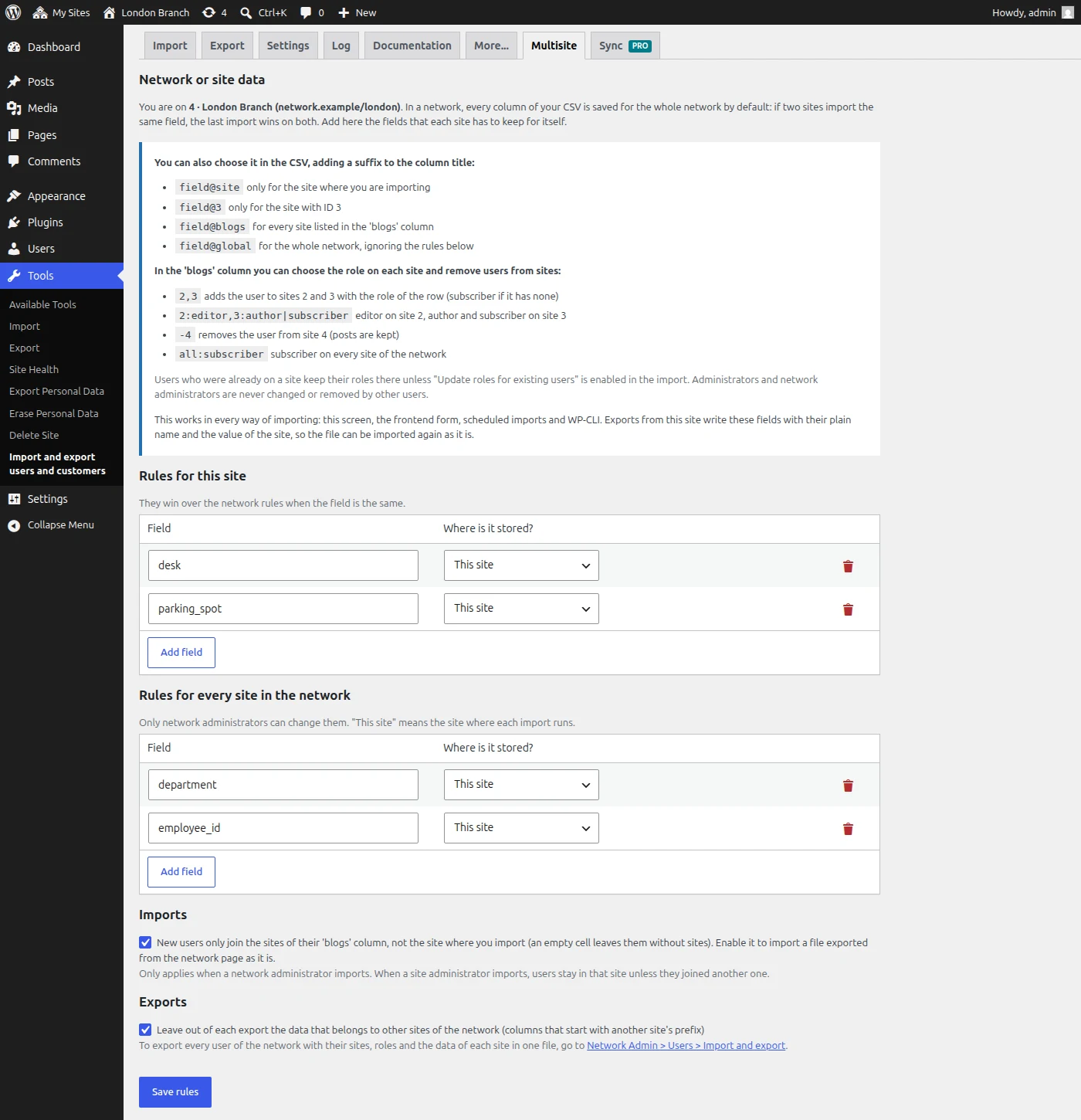
Ahora Londres y París pueden importar la misma plantilla, Username,Email,department,employee_id, y cada valor se queda en su sitio. Funciona en todas las formas de importar: la pantalla de importación, el formulario del frontend, las importaciones programadas y WP-CLI. Si prefieres elegirlo en el fichero, añade un sufijo al título de la columna: department@site (el sitio donde importas), department@4 (el sitio 4), department@blogs (los sitios de la columna blogs) o department@global (toda la red).
2. Da a cada usuario su rol en cada sitio
La columna blogs aprende unos cuantos trucos nuevos:
blogs
1:editor,4:author             editor en el sitio 1, autor en el 4
4:subscriber,5:author|contributor
-5                             lo quita del sitio 5
all:subscriber                 suscriptor en todos los sitios
Los usuarios que ya estaban en un sitio conservan allí sus roles salvo que actives «Update roles for existing users?» en la importación, y los roles de los administradores y de los superadministradores nunca los cambian otros usuarios.
3. Exporta toda la red en un fichero
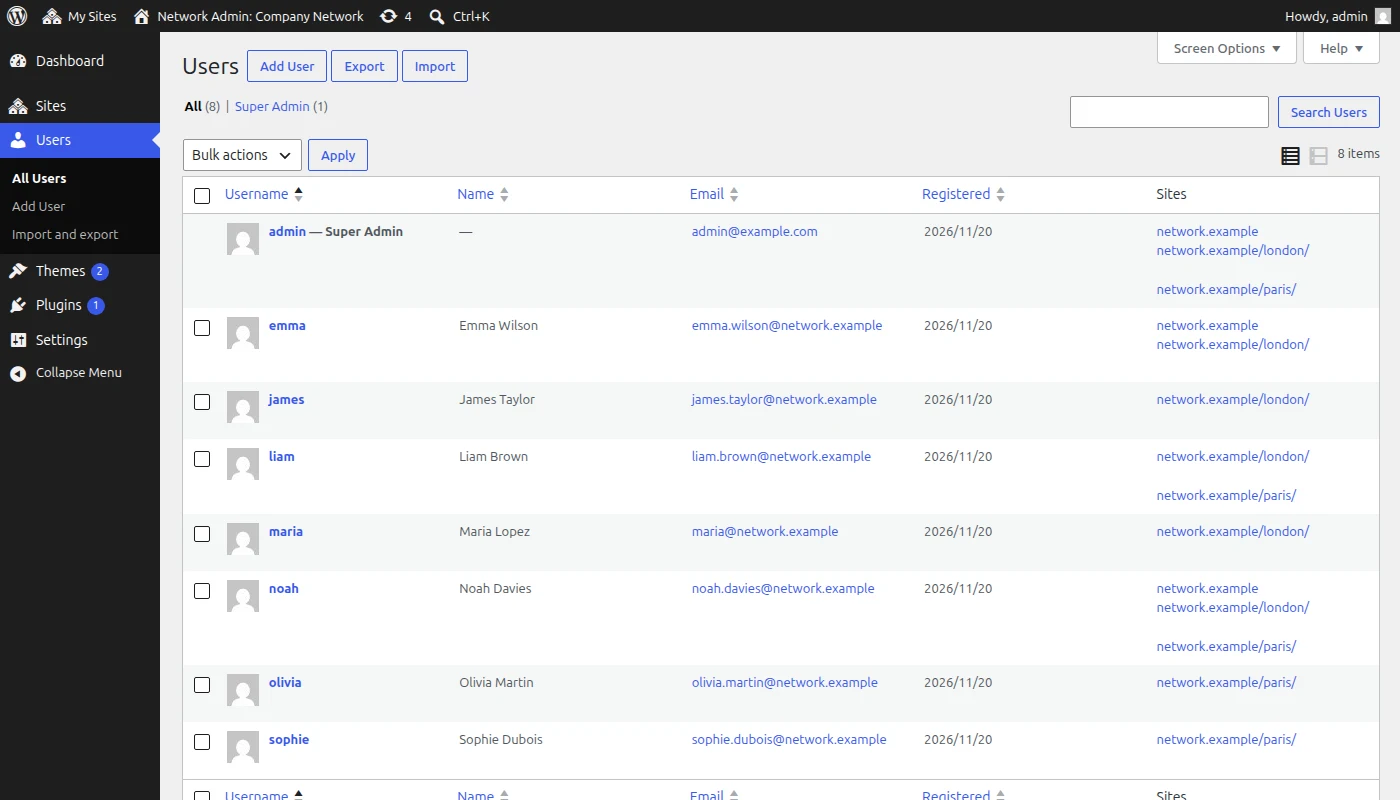
Una página nueva en Administrador de la red > Usuarios > Import and export exporta todos los usuarios de la red, una fila por usuario, con los sitios y roles de cada uno y los datos de cada sitio en su propia columna:
Username,Email,blogs,department@4,department@5,employee_id@4
noah,noah@ejemplo.com,"1:subscriber,4:editor,5:author",Operaciones,Operaciones,L-1004
olivia,olivia@ejemplo.com,5:editor,,Diseño,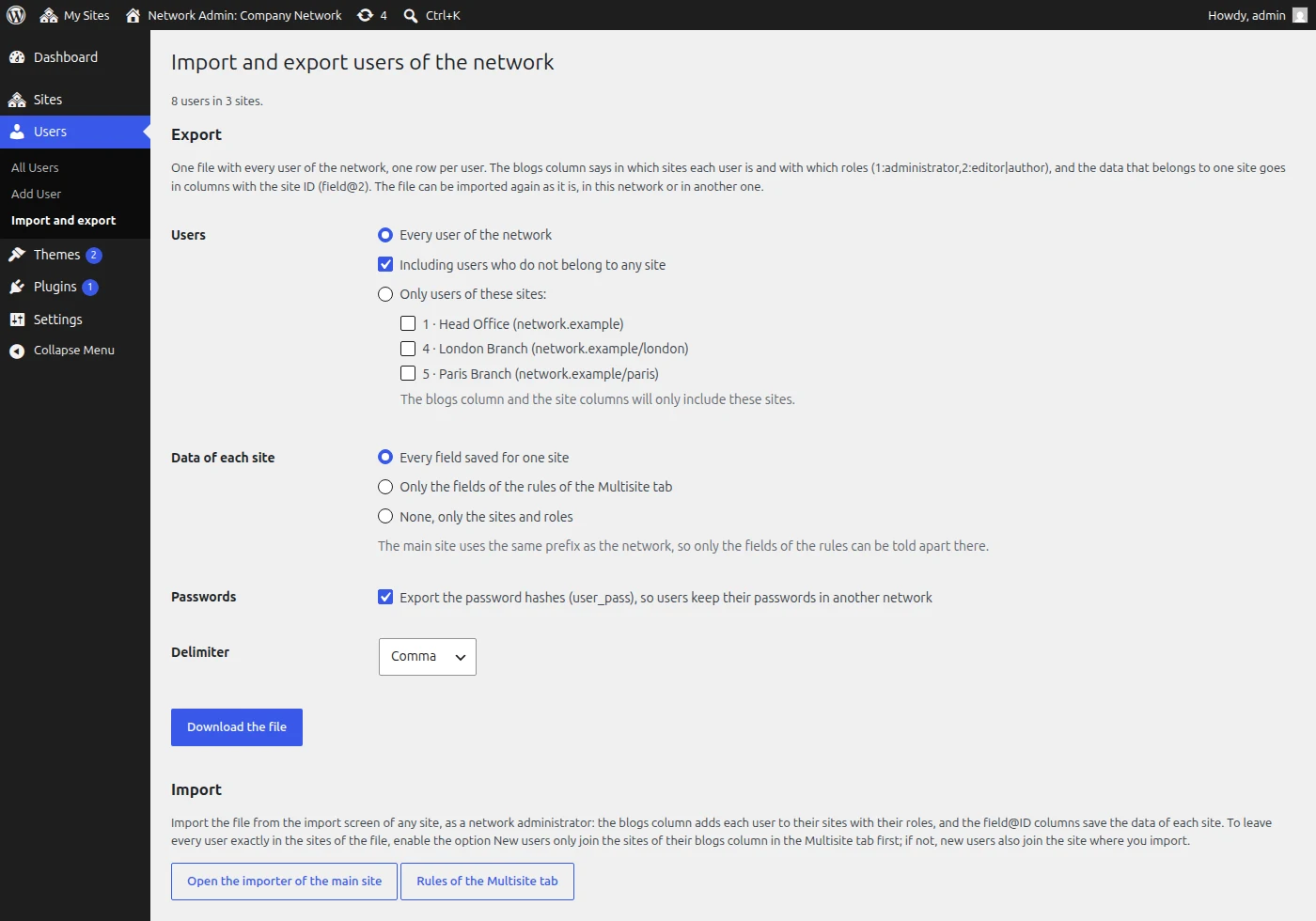
Puedes exportar todos los usuarios o solo los de algunos sitios, con o sin los hash de las contraseñas. Importa ese fichero en otra red, con la opción «New users only join the sites of their blogs column» de la pestaña Multisite activada, y cada usuario llega a los mismos sitios, con los mismos roles, datos y contraseñas. También sirve como copia de seguridad, y como hoja de cálculo para revisar quién está dónde.
Lo que no hace el addon
- En el sitio principal de la red, los campos que solo son de ese sitio usan el mismo prefijo que la red, así que la exportación solo los distingue si tienen una regla.
- Un administrador de sitio solo escribe datos y roles en los sitios donde puede gestionar usuarios; lo demás se salta y aparece en un aviso al terminar la importación.
- No sincroniza usuarios entre instalaciones separadas: para eso, mira cómo sincronizar usuarios entre webs WordPress.
Comparativa
| A mano | WP-CLI | Plugin gratuito | Addon Multisite | |
|---|---|---|---|---|
| Importar desde un CSV o un Excel | No | Sí | Sí | Sí |
| Añadir usuarios a varios sitios | Uno a uno | Un comando por sitio | Sí (columna blogs) | Sí |
| Rol distinto en cada sitio | Sí | Con varios comandos | No | Sí |
| Quitar usuarios de sitios | Sí | Sí | No | Sí |
| Datos distintos en cada sitio | No | No | No | Sí |
| Cada administrador importa sus usuarios | Sí | No | Sí | Sí |
| Exportar toda la red en un fichero | No | No | No | Sí |
| Precio | Gratis | Gratis | Gratis | Addon de pago |
Preguntas frecuentes
¿Los usuarios se comparten entre los sitios de una red?
Sí. Hay una sola lista de usuarios para toda la red, y cada usuario se añade a los sitios que quieras, con un rol en cada uno. Su nombre, correo, contraseña y campos personalizados también son compartidos, salvo que se guarden para un solo sitio.
¿Puede el administrador de cada sitio importar sus propios usuarios?
Sí, desde la pantalla de importación de su sitio o con el formulario del frontend. Con el addon Multisite, solo escribe datos y roles en los sitios donde puede gestionar usuarios.
¿Puedo pasar los usuarios de una web normal a una red?
Sí. Expórtalos de la web antigua con el plugin gratuito e importa el fichero en la red, añadiendo una columna blogs para elegir los sitios y los roles. Los hash de las contraseñas se conservan, así que los usuarios entran con la misma contraseña.
¿Tengo que activar el plugin en toda la red?
El plugin gratuito se puede activar en los sitios donde importes o en toda la red. El addon Multisite se activa en toda la red, porque su página de exportación está en el administrador de la red.
Conclusión
Para pocos usuarios o un script puntual, WordPress y WP-CLI son suficientes. Para importar un CSV en uno o varios sitios de una red, empieza con el plugin gratuito Import and export users and customers. Y cuando cada sitio necesita sus propios datos y roles, o quieres tener toda la red en un fichero, el addon Multisite se encarga. Si no tienes claro cuál encaja en tu caso, escríbenos y te ayudamos.