WPML → Traducciones → Menús: sincronizar la estructura del menú
Llegamos a la séptima entrega de este curso. Tras la introducción a WPML, las alternativas, las versiones, la instalación y la configuración inicial, en la entrega anterior tradujimos nuestro primer contenido.
Ya tenemos páginas y entradas en varios idiomas, pero falta una pieza: la navegación. Si el menú sigue en el idioma original, quien visita la versión en inglés se encontrará con enlaces en español. En esta entrega veremos cómo traducir los menús con WPML, y veréis que es mucho más sencillo de lo que parece.
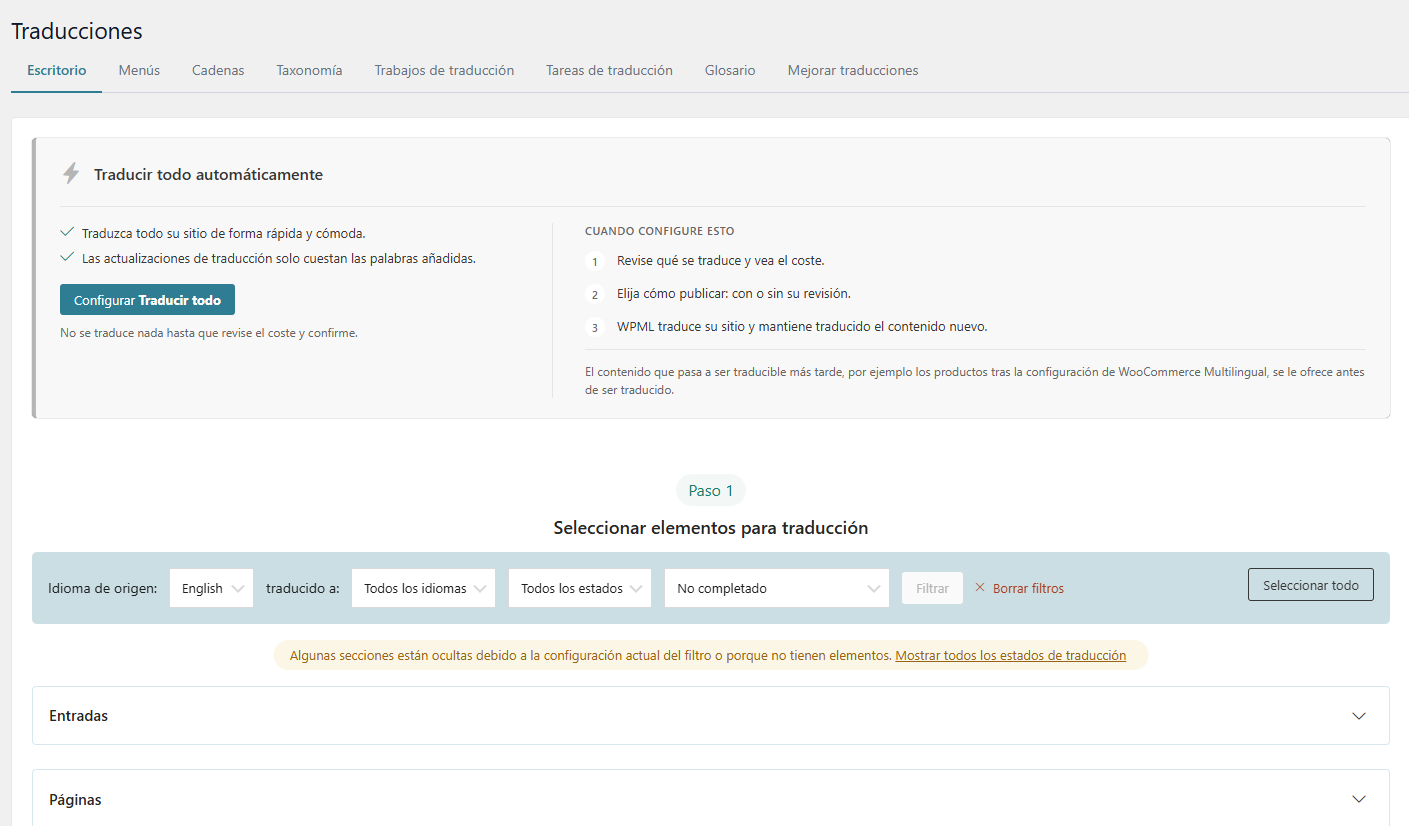
Os dejo el esquema de lo que haremos:
La mayoría de los elementos de un menú enlazan a páginas, entradas o categorías. Para esos elementos no hay que hacer nada especial: basta con traducir el contenido al que enlazan, como vimos en la entrega anterior, desde el editor o desde WPML → Traducciones → Escritorio. Si en el asistente elegimos Traducir todo automáticamente, lo más probable es que ya esté hecho.
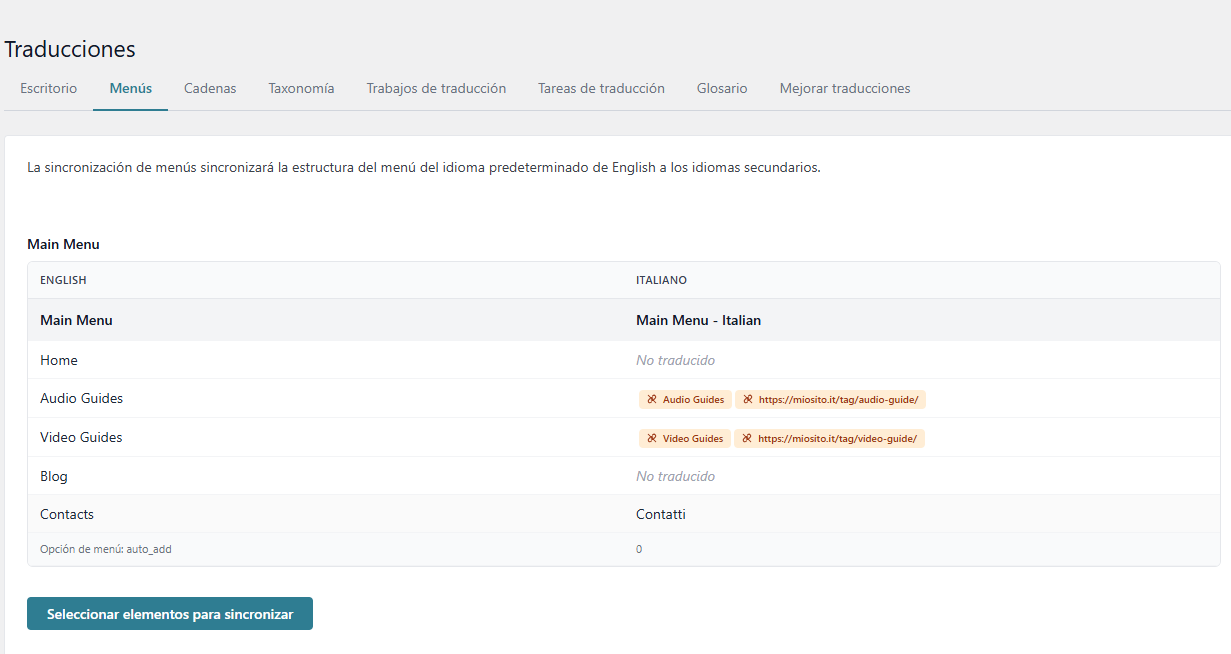
Con el contenido traducido, vamos a WPML → Traducciones y abrimos la pestaña Menús. WPML sincroniza la estructura del menú del idioma predeterminado a los demás idiomas: crea el menú en cada idioma con los mismos elementos y en el mismo orden, usando las traducciones de cada página o entrada.
La tabla nos muestra cada elemento del menú original junto a su versión en el otro idioma. Los que aparecen como No traducido enlazan a contenido que aún no hemos traducido, así que antes de sincronizar conviene volver al paso 1. Cuando esté todo listo, hacemos clic en Seleccionar elementos para sincronizar, marcamos los cambios que queremos aplicar y confirmamos.
Cada vez que cambiemos el menú original (añadir, quitar o mover elementos) basta con volver a esta pestaña y sincronizar de nuevo.
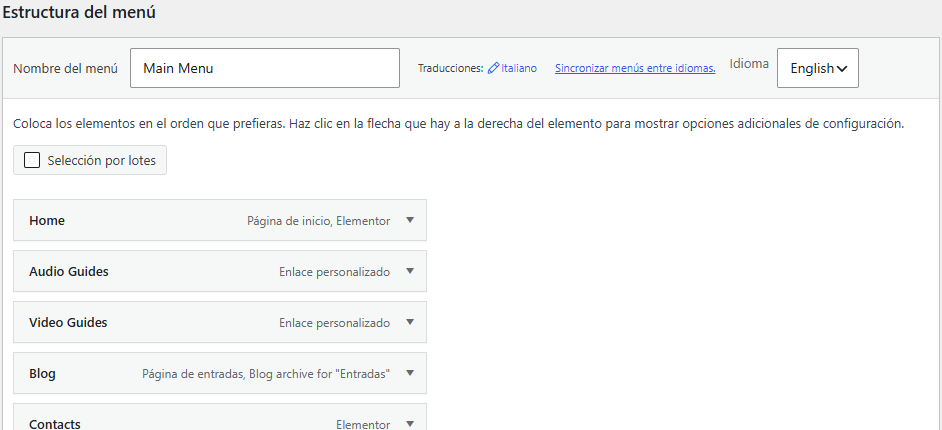
Si vamos a Apariencia → Menús, veremos que WPML añade dos cosas junto al nombre del menú: el selector Idioma, que indica a qué idioma pertenece el menú que estamos editando, y los enlaces de Traducciones, que nos llevan al mismo menú en cada uno de los otros idiomas. Desde ahí también tenemos el enlace Sincronizar menús entre idiomas, que nos devuelve a la pestaña del paso anterior.
Un detalle importante: cada idioma tiene su propio menú. Si el tema tiene varias ubicaciones (cabecera, pie…), WPML asigna a cada menú traducido la misma ubicación que el original.
Los enlaces personalizados son la excepción. Como no enlazan a ningún contenido de WordPress, WPML no tiene una traducción que poner en su lugar, y por eso en la pestaña Menús aparecen marcados aparte, con su texto y su URL.
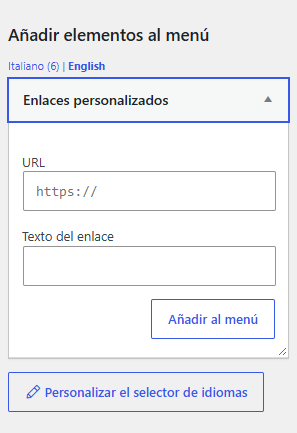
Para traducirlos, desde el enlace de Traducciones que vimos en el paso anterior abrimos (o creamos) el menú en el otro idioma. En la columna de la izquierda, en Añadir elementos al menú, abrimos Enlaces personalizados, escribimos la URL traducida y el texto del enlace en ese idioma, y hacemos clic en Añadir al menú. Solo queda colocarlo en su sitio y guardar el menú.
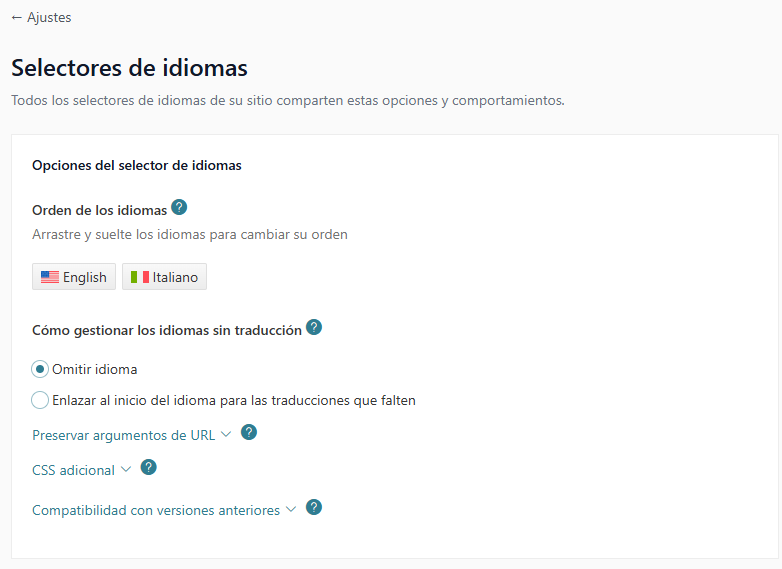
Para terminar, nuestros visitantes necesitan una manera de cambiar de idioma, y el menú es el sitio más habitual para ponerla. En la configuración inicial vimos los selectores de idiomas en WPML → Ajustes → Selectores de idiomas. Desde ahí podemos añadir un selector a cualquiera de nuestros menús y elegir cómo se muestra: banderas, nombres de los idiomas o ambos. También podemos llegar desde Apariencia → Menús con el botón Personalizar el selector de idiomas, que vemos en la captura anterior.
Si queréis profundizar, tenéis todos los detalles en la guía de WPML para traducir menús.
Con el contenido traducido, el menú en cada idioma y el selector a la vista, ya tenemos un sitio multilingüe completo y navegable. Con esta entrega cerramos la fase inicial del curso: desde aquí podéis consultar todos los capítulos en el índice del curso. Si os surge cualquier duda, os leemos en los comentarios.
Nota: Hay una valoración incrustada en esta entrada, por favor, visita esta entrada para valorarla.
Si vendes con RedSys, es posible que algún cliente te haya enviado una captura con…
Ya está disponible la versión 2.2 de Contact Form 7 – Integración con RedSys, y…
El comercio electrónico español, que se encuentra en pleno crecimiento y transformación, vive actualmente un…
Hasta ahora, la integración de Contact Form 7 con RedSys solo sabía cobrar pagos únicos:…
El pago fraccionado de RedSys para WooCommerce lleva un tiempo permitiendo dividir el precio de…
Ya está disponible la versión 1.24 de Contact Form 7 - Integración con RedSys, y…