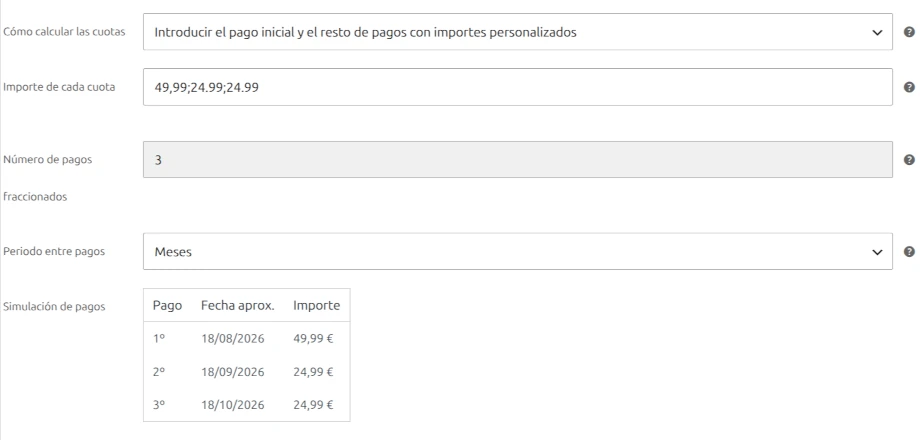
El pago fraccionado de RedSys para WooCommerce lleva un tiempo permitiendo dividir el precio de un producto en varios cargos a la tarjeta, de forma automática y a partes iguales. Con la versión 5.1 del plugin damos un paso más: ahora puedes definir el importe exacto de cada cuota, una a una, con decimales incluidos.
Hasta la 5.1, el cuadro de fraccionamiento de la ficha de producto ofrecía dos formas de calcular las cuotas:
A esto se sumó después la posibilidad de fijar un importe distinto para la primera cuota (por ejemplo, una entrada mayor), repartiendo el resto del precio a partes iguales entre las cuotas siguientes.
Ahora, en el desplegable «Cómo calcular las cuotas» tienes disponible una tercera opción: «Introducir el pago inicial y el resto de pagos con importes personalizados». Al elegirla aparece un nuevo campo, «Importe de cada cuota», donde defines a mano el importe de todas las cuotas, incluida la primera, en el orden en el que se cobrarán.
El número de pagos ya no lo fijas tú directamente: se calcula solo, contando cuántos importes has introducido en la lista.
Cada importe se separa del siguiente con punto y coma ( ; ), y dentro de cada importe puedes usar tanto la coma como el punto para los decimales, según prefieras:
20,50; 30; 30En el ejemplo anterior se generarían tres cuotas: 20,50 € en la primera, y 30 € en cada una de las dos siguientes.
¿Por qué punto y coma y no una simple coma? Porque en España (y en muchos otros países) la coma se usa como separador decimal. Si usáramos la coma también para separar la lista, «20,50» se interpretaría como dos cuotas de 20 y 50, en vez de una sola cuota de 20,50 €. Con el punto y coma como separador de la lista, no hay ambigüedad posible y puedes escribir los decimales como te resulte más natural.
Con esta opción activa, los campos «Precio pago fraccionado» e «Importe primera cuota» se ocultan, ya que dejan de tener sentido: todo el reparto lo defines directamente en la lista de importes.
Imagina que vendes un curso de 300 € y quieres ofrecer un plan de pago con una entrada algo mayor y el resto en tres cuotas decrecientes, para hacerlo más digerible al cliente al final:
120; 80; 60; 40Antes de esta mejora, esto no era posible sin repartir el precio a partes iguales (o, como mucho, diferenciando solo la primera cuota). Ahora puedes diseñar el plan de pago que mejor encaje con tu producto y con lo que le resulte más cómodo a tu cliente.
Si tienes dudas sobre cómo configurarlo en tu tienda, contacta con nosotros, estaremos encantados de ayudarte.
Nota: Hay una valoración incrustada en esta entrada, por favor, visita esta entrada para valorarla.Aprende cómo funciona la tokenización en pagos online, qué datos protege, cuándo permite cobros recurrentes…
Aprende a proteger claves API en WordPress para evitar fraudes, errores de integración y accesos…
Ya está disponible la versión 2.2 de Contact Form 7 – Integración con RedSys, y…
Una auditoría de pagos WordPress detecta cobros fallidos, pedidos desincronizados y errores de configuración antes…
Aprende a crear cobros Bizum con Ninja Forms, configurar RedSys y validar cada pago para…
Evaluación de plugins de suscripciones WooCommerce: criterios técnicos, pagos recurrentes y compatibilidad para elegir una…