
Una tienda física con su tienda online. Dos marcas que venden los mismos productos. Un almacén central que abastece las tiendas de varias franquicias. Si vendes los mismos productos en más de una tienda WooCommerce, tarde o temprano pasa: se vende la última unidad en una tienda, la otra sigue mostrándola en stock y has vendido algo que no tienes.
WooCommerce no lo hace solo: cada tienda tiene su propio stock. En esta guía comparamos las cuatro formas de mantener el stock sincronizado entre tiendas WooCommerce, con sus ventajas e inconvenientes, y te explicamos paso a paso cómo montar la sincronización en tiempo real entre tiendas independientes.
La respuesta corta: si tienes dos tiendas solo por los idiomas o las monedas, una sola tienda puede con todo y ya no hay nada que sincronizar; si el stock cambia de vez en cuando, actualízalo con un CSV; si además vendes en marketplaces y ya pagas un sistema de inventario, deja que lleve él el stock; y si son tiendas independientes que venden los mismos productos a diario, usa un plugin de sincronización como WooCommerce Sync.
| Opción | Para qué es mejor | Principal limitación |
|---|---|---|
| Una tienda en lugar de dos | Tiendas que solo cambian de idioma, moneda o país | No sirve si son negocios o marcas distintas |
| Exportar e importar un CSV | Stock que cambia pocas veces por semana | Nunca en tiempo real, y en un solo sentido |
| Sistema de inventario externo | Negocios que también venden en marketplaces | Cuota mensual, y tus datos pasan por un tercero |
| WooCommerce Sync | Tiendas independientes que venden los mismos productos | Es un plugin de pago que se instala en cada tienda |
Opción 1: una tienda en lugar de dos
Antes de sincronizar nada, pregúntate por qué tienes dos tiendas. Mucha gente abre una segunda tienda para vender en otro idioma, en otra moneda o en otro país. Una sola tienda WooCommerce puede hacer todo eso con un plugin multidioma y otro multimoneda (por ejemplo, WPML con WooCommerce Multilingual & Multicurrency): un producto traducido es el mismo producto, y el stock se comparte de serie.
Es la mejor solución cuando encaja, porque no hay nada que mantener sincronizado. Pero no encaja cuando las tiendas son de verdad distintas: dos marcas con su propio diseño y dominio, una franquicia que lleva su propia tienda o una tienda que gestiona otra empresa.
Opción 2: exportar e importar el stock con un CSV
WooCommerce trae un exportador e importador de productos que puede actualizar los que ya existen. Para copiar el stock de una tienda a otra:
- En la primera tienda, ve a Productos > Todos los productos > Exportar y exporta solo las columnas SKU e Inventario.
- En la segunda tienda, ve a Productos > Todos los productos > Importar, elige el fichero y marca Actualizar productos existentes. Los productos se emparejan por SKU.
Es gratis y funciona con un stock que cambia poco. Pero tiene los problemas de cualquier fichero:
- El stock se actualiza cuando importas, no cuando vendes. Entre dos importaciones, las dos tiendas pueden vender la última unidad.
- Va en un solo sentido: si las dos tiendas venden, el fichero de una pisa las ventas de la otra.
- Alguien tiene que acordarse de hacerlo, cada día y en cada tienda.
Opción 3: un sistema de inventario externo
Los servicios de gestión de inventario y los ERP guardan el stock en su propia plataforma y lo mandan a cada canal de venta: tus tiendas WooCommerce, pero también Amazon, eBay o un TPV de tienda física. Si vendes en muchos canales, o ya usas un ERP para facturar y comprar, tiene sentido que sea él quien mande en el stock.
Si solo necesitas tener sincronizadas dos o tres tiendas WooCommerce, suele ser demasiado:
- Una cuota mensual, muchas veces según el número de pedidos, productos o canales.
- Tus productos, clientes y pedidos pasan por los servidores de un tercero.
- Muchos sincronizan cada pocos minutos, no en el momento de la venta, y dependes de que el servicio esté funcionando.
Opción 4: sincronizar el stock en tiempo real con WooCommerce Sync
Para tiendas independientes que venden los mismos productos, hemos hecho WooCommerce Sync. Las tiendas se comunican directamente por la API REST de WooCommerce, sin ningún servicio en medio, y cada cambio de stock se manda al resto de tiendas en cuanto ocurre.
Cómo funciona
Las tiendas forman una red con un servidor y uno o varios clientes. El servidor es una de tus tiendas (vende como las demás) y se encarga de repartir los cambios:
- Cuando cambia el stock en un cliente, el cliente se lo manda al servidor, y el servidor al resto de clientes.
- Cuando cambia el stock en el servidor, el servidor se lo manda a todos los clientes.
- La tienda donde se hizo el cambio nunca lo recibe de vuelta, así que no hay bucles.
Los productos se emparejan por SKU: el producto con SKU CAMISETA-ROJA-M de una tienda es el producto con SKU CAMISETA-ROJA-M de las demás, aunque los ID, los nombres o los precios sean distintos. Funciona con productos simples y con cada variación de los productos variables.
Se manda cualquier cambio de stock, lo haya provocado lo que sea: un pedido, un pedido cancelado o reembolsado que devuelve el stock, una edición en la ficha del producto, la API REST de WooCommerce (un TPV o un ERP conectado a la tienda), una importación CSV o WP-CLI. Los cambios salen por una cola que procesa en segundo plano Action Scheduler, el mismo sistema que usa WooCommerce para sus propias tareas, y normalmente llegan a las otras tiendas en un minuto o menos.
Qué necesitas
- WooCommerce y WooCommerce Sync instalados en cada tienda. Las tiendas pueden estar en servidores, hostings y dominios distintos.
- El mismo SKU para el mismo producto o variación en todas las tiendas, y Gestionar inventario activado en los productos que quieras sincronizar.
- HTTPS, y una API REST que no esté bloqueada por un plugin de seguridad o un cortafuegos.
- El cron de WordPress funcionando, o mejor, un cron real en el servidor, para que las colas se procesen aunque nadie visite la tienda.
Configuración paso a paso
1. Elige el papel de cada tienda. Al activar el plugin, un asistente te pregunta si esa tienda será el servidor o un cliente. Pon de servidor la tienda que está siempre funcionando y que gestionas tú: normalmente la principal o la del almacén central.
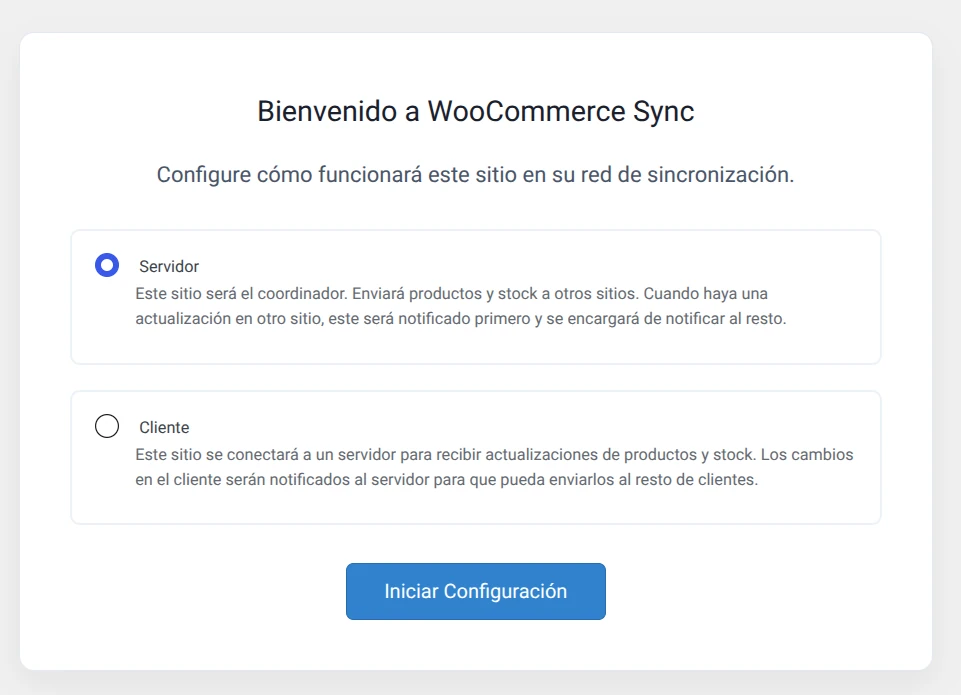
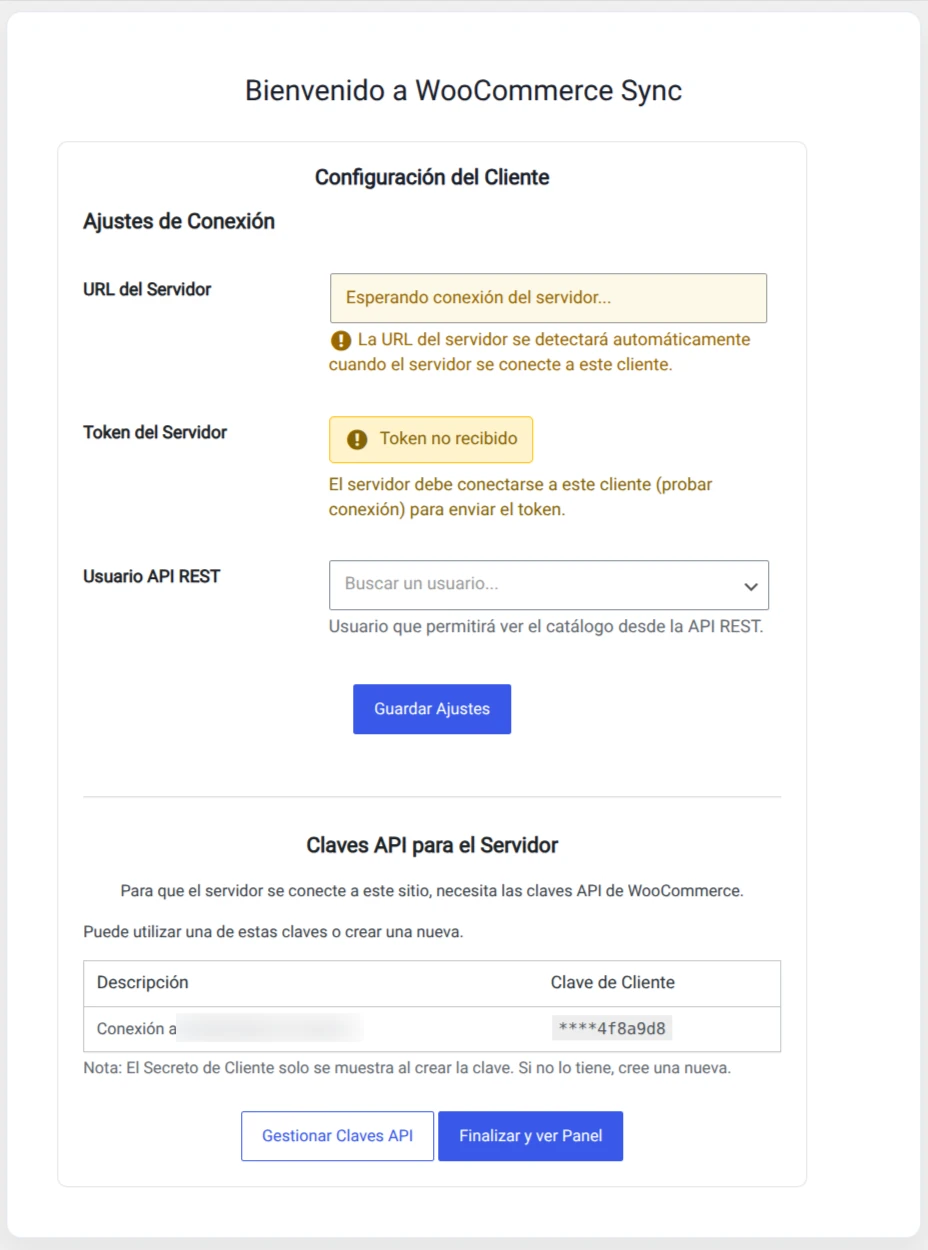
2. Prepara cada cliente. En la configuración del cliente, elige el usuario de la API REST: un administrador o gestor de la tienda con el que se leerá el catálogo. Después, en WooCommerce > Ajustes > Avanzado > API REST, crea una clave con permisos de Lectura/Escritura para ese mismo usuario y copia la clave del cliente y la clave secreta (la secreta solo se ve una vez).
3. Añade los clientes en el servidor. En la página WooCommerce Sync del servidor, añade una fila por cliente con su URL, su clave de cliente y su clave secreta, y pulsa Probar conexión. La prueba comprueba las claves y, a la vez, le da al cliente su propio token seguro para mandar cambios al servidor. El cliente detecta el servidor solo: no tienes que escribir nada más en él.
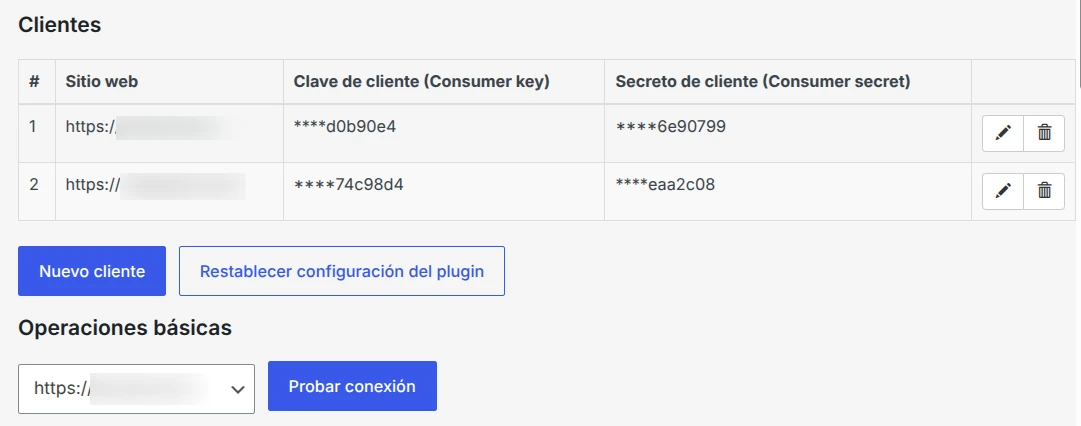
Si la prueba falla, el plugin te dice qué revisar. El error más habitual es un 401: la clave es de un usuario distinto del que elegiste en el paso 2, o un plugin de seguridad está bloqueando la API REST.
4. Comprueba que los catálogos coinciden. Cada cliente tiene su propia página en el servidor, con los productos lado a lado:
- Productos simples y productos variables: stock local y remoto de cada producto y variación, con una marca verde cuando coinciden y botones para sincronizar los que no.
- Desconocidos localmente: productos del cliente cuyo SKU no existe en el servidor.
- Desconocidos remotamente: productos del servidor cuyo SKU no existe en el cliente.
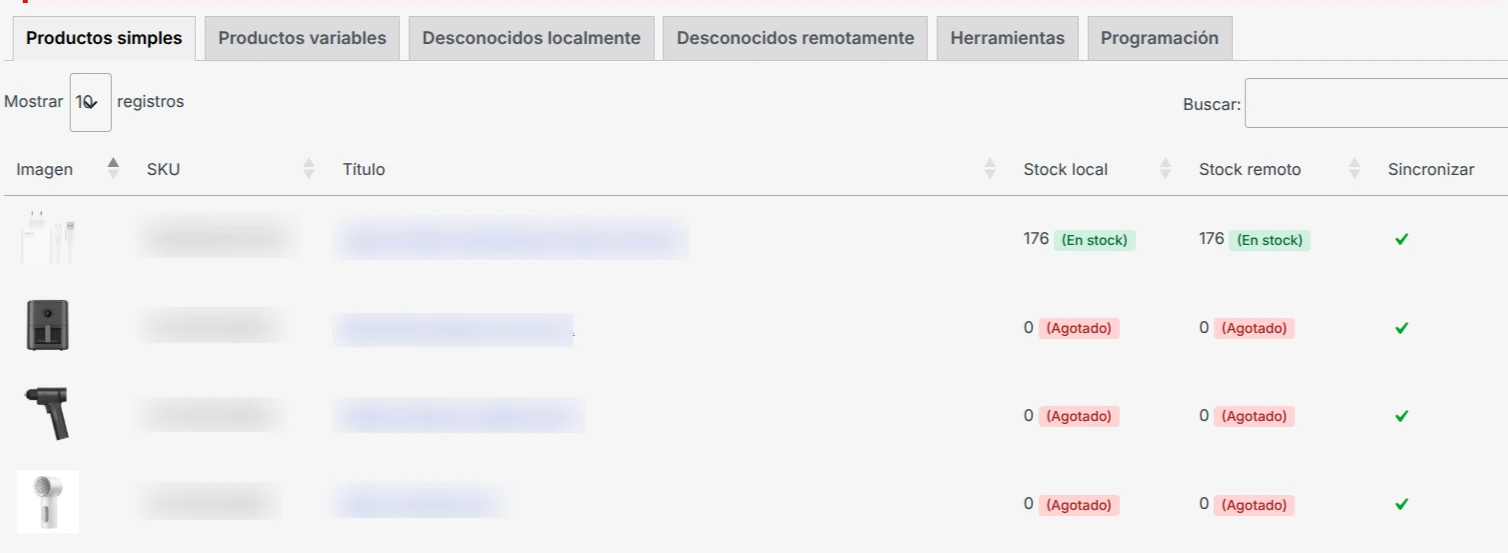
Las dos listas de «desconocidos» son el sitio para encontrar erratas y productos sin SKU antes de empezar: un producto que no tiene el mismo SKU en las dos tiendas no se sincroniza.
5. Haz la primera sincronización completa. En la pestaña Herramientas, elige qué tienda tiene el stock bueno y sincroniza todo el catálogo en ese sentido: Local -> Remoto o Remoto -> Local. Va por lotes de 10 productos, con una barra de progreso y el resultado de cada producto, y puedes pausarla, reanudarla o pararla en cualquier momento. Esta sincronización completa también copia el estado del inventario y el ajuste «Gestionar inventario».
Ya está. A partir de ahí, cada cambio de stock se sincroniza solo.
El día a día: histórico, colas y reintentos
Cuando el stock de un producto no cuadra, la primera pregunta siempre es «¿quién lo ha cambiado?». WooCommerce Sync registra cada cambio de stock con el stock anterior, el nuevo y su origen exacto: el número de pedido, la tienda de la que vino el cambio, el usuario que editó el producto, una sincronización manual, la API REST o WP-CLI. Lo ves en la ficha del producto (y en cada variación) y en un listado general con búsqueda por SKU y filtro por origen. El histórico se guarda 30 días por defecto, y puedes cambiarlo.
Y está pensado para tiendas reales, donde un servidor puede caerse un rato:
- No se pierde nada: si una tienda no responde, el cambio espera en la cola y se reintenta a los 1, 5, 15 y 30 minutos, y a las 1, 3, 6 y 12 horas, unas 22 horas en total. Si aun así falla, se marca como fallido y el botón Reintentar fallidos lo vuelve a poner en la cola.
- Los cambios viejos no pisan a los nuevos: cada producto guarda la versión del último cambio aplicado, y un cambio que llega tarde o desordenado se ignora.
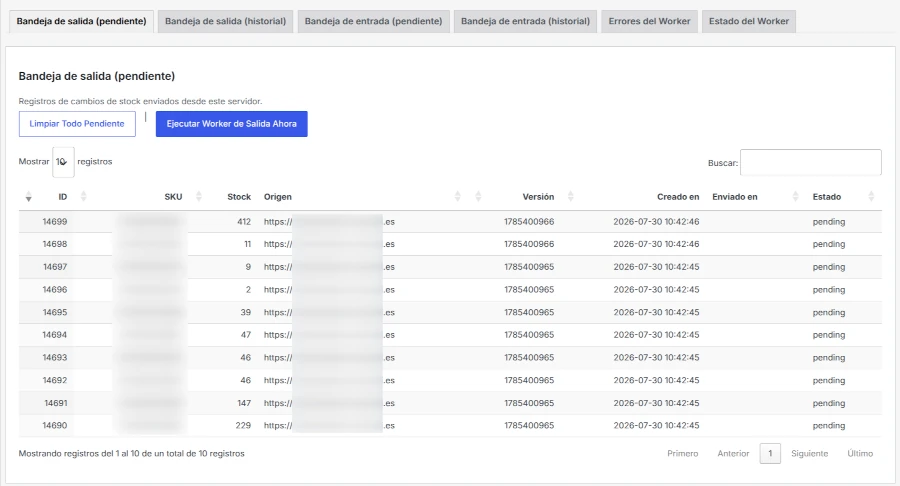
- Todo está a la vista: la página de estado muestra las colas de salida y de entrada, pendientes e histórico, con los intentos, el próximo intento y el último error, las tareas programadas y botones para procesar las colas a mano.
- Sin intermediarios: el servidor lee los clientes con sus claves de la API de WooCommerce, y los cambios de stock viajan con un token distinto para cada cliente. Tus datos no salen de tus tiendas.
Lo que debes saber antes
- Sincroniza el stock, no los productos. Los precios, descripciones, imágenes y pedidos se quedan en cada tienda. Los productos tienen que existir en todas las tiendas con el mismo SKU (puedes crearlos con una importación CSV).
- Manda el stock resultante, no la diferencia. Si el mismo producto se vende en dos tiendas en el mismo minuto, antes de que llegue el primer cambio, gana el último y el stock puede quedar descuadrado en una unidad hasta la siguiente venta o la siguiente sincronización manual. En la mayoría de tiendas esto casi nunca pasa; si vendes cientos de unidades del mismo producto cada hora en varias tiendas, te encaja mejor un sistema de inventario con un stock único.
- Los relojes de los servidores tienen que estar en hora, porque el orden de los cambios se decide por su hora. Los servidores de los hostings la ajustan solos; solo es un problema con servidores que gestionas tú.
- Los cambios hechos fuera de WooCommerce no se detectan, por ejemplo un
UPDATElanzado directamente en la base de datos. Para esos casos, haz una sincronización completa desde la pestaña Herramientas.
¿Qué opción elijo?
| Una tienda | CSV | Sistema de inventario | WooCommerce Sync | |
|---|---|---|---|---|
| Tiendas y marcas independientes | No | Sí | Sí | Sí |
| Tiendas en servidores distintos | No | Sí | Sí | Sí |
| Tiempo real | Sí | No | Depende del servicio | Sí |
| Todas las tiendas pueden vender | Sí | Difícil | Sí | Sí |
| Marketplaces y TPV | Con plugins | No | Sí | Por la API REST |
| Histórico de stock | No | No | Sí | Sí, con el origen |
| Tus datos se quedan en tus tiendas | Sí | Sí | No | Sí |
| Coste | Plugins | Gratis | Cuota mensual | Plugin de pago |
Preguntas frecuentes
¿Cuántas tiendas puedo conectar?
Las que necesites: un servidor y tantos clientes como quieras. Un cambio hecho en cualquiera de ellas llega a todas las demás a través del servidor.
¿Las tiendas tienen que tener los mismos productos?
No. Solo se sincronizan los productos con el mismo SKU en las dos tiendas. Una tienda puede tener productos que las demás no venden, y las listas «Desconocidos localmente» y «Desconocidos remotamente» te dicen cuáles son.
¿Qué pasa si una tienda se cae?
Los cambios para esa tienda esperan en la cola y se reintentan durante unas 22 horas. Cuando vuelve, los recibe, y si mientras tanto ha llegado un cambio más nuevo del mismo producto, el viejo se ignora.
¿Se sincronizan también los pedidos o los precios?
No. Cada tienda mantiene sus pedidos, sus precios y el contenido de sus productos. Solo se sincroniza el stock en tiempo real.
¿Funciona con mi TPV o mi ERP?
Si tu TPV o tu ERP actualiza el stock de una de las tiendas por la API REST de WooCommerce, sí: WooCommerce Sync detecta ese cambio como cualquier otro y lo manda al resto de tiendas.
En resumen
Si puedes venderlo todo desde una sola tienda, hazlo: no habrá nada que sincronizar. Si no, la elección está entre actualizar el stock con un fichero cuando te acuerdes, pagar cada mes un servicio externo o dejar que tus propias tiendas lo mantengan sincronizado en tiempo real con WooCommerce Sync. Y si no tienes claro cuál te conviene, escríbenos y lo vemos contigo.