
Si tienes un TPV virtual de Ceca (Cecabank), tarde o temprano vas a necesitar entrar en su portal de comercios: para buscar un pago, hacer una devolución o, sobre todo, para configurar el aviso de pagos a tu web, que es el paso que más se olvida al instalar la pasarela.
La respuesta corta: el portal se llama Consola TPV Virtual, la dirección del entorno real es comercios.ceca.es y entras con el número de comercio (o el usuario) y la contraseña que te da tu banco.
¿Cobras con Ceca en WordPress?
Nuestra pasarela Ceca y Bizum para WooCommerce la desarrollamos y mantenemos nosotros, y si algo falla te atendemos por teléfono, WhatsApp o correo. También la tenemos para Contact Form 7, Gravity Forms o GiveWP.
Dirección del portal de comercios de Ceca
Ceca tiene dos consolas, igual que tiene dos entornos de pago:
| Entorno | Dirección de la consola | Para qué sirve |
|---|---|---|
| Real (producción) | https://comercios.ceca.es/ | Los pagos de verdad de tus clientes. |
| Pruebas | https://democonsolatpvvirtual.ceca.es/ | Los pagos con tarjetas de prueba, mientras configuras la tienda. |
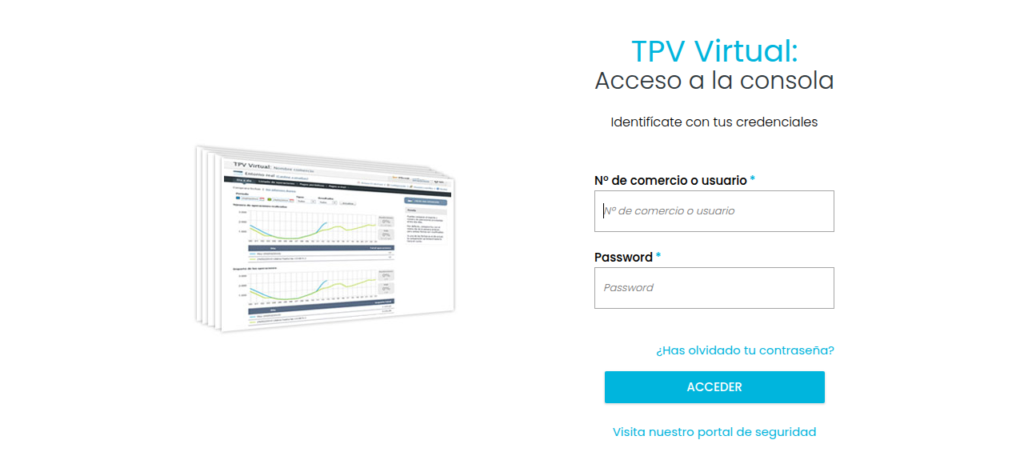
Son dos consolas distintas: lo que configures en una no se copia a la otra. Si solo lo configuras en la de pruebas, al pasar a real tendrás que repetirlo.
Cómo entrar en la Consola TPV Virtual
La pantalla de acceso pide dos datos:
- Nº de comercio o usuario: normalmente el código de comercio de tu TPV o un usuario que te haya creado el banco.
- Password: la contraseña de la consola.
Estos datos te los da tu banco al contratar el TPV, no Ceca. Ten en cuenta que no son los de la banca online de tu banco: la consola tiene su propio acceso. Si no los encuentras en el correo o en el contrato del TPV, pídeselos a tu oficina o al departamento de TPV de tu entidad. Si lo que has perdido es la contraseña, en la misma pantalla tienes el enlace «¿Has olvidado tu contraseña?».
No confundas la consola con la pasarela de pago
Ceca tiene varias direcciones y es fácil mezclarlas:
- comercios.ceca.es (y su versión de pruebas): la consola, donde entras tú para gestionar el TPV.
- pgw.ceca.es (y tpv.ceca.es en pruebas): la pasarela, la página donde tu cliente mete la tarjeta. Tú no entras ahí: tu tienda envía al cliente.
Tampoco hay que confundir el acceso a la consola con los datos que pide tu tienda online para conectarse a Ceca:
| Dato | Qué es |
|---|---|
| Código de comercio (MerchantID) | Identifica tu comercio. Tiene 9 dígitos. |
| Código de entidad (AcquirerBIN) | Identifica a tu banco. Tiene 10 dígitos. |
| ID del terminal (TerminalID) | Identifica el terminal. Tiene 8 dígitos, aunque el banco a veces te lo da sin los ceros de la izquierda. |
| Clave de cifrado | Sirve para firmar los pagos. Hay una para pruebas y otra para real. |
Si al pagar te sale un error de firma, casi siempre es porque la clave no es la del entorno en el que estás: lo explicamos en Error al calcular la firma en Ceca.
Qué puedes hacer en la consola
- Consultar las operaciones: buscar un pago concreto y ver si se completó.
- Hacer devoluciones, totales o parciales.
- Configurar la comunicación con tu web: la URL online, el paso más importante de todos, que vemos ahora.
El paso que casi todo el mundo olvida: la URL online
Esta es la consulta de soporte que más nos llega con Ceca: el cliente paga, el dinero llega al banco, pero el pedido se queda «pendiente de pago» en la tienda.
El motivo es una diferencia con RedSys. En RedSys, la tienda le dice al banco en cada pago a qué dirección tiene que avisar. En Ceca no: la dirección de aviso se configura una sola vez en la consola. Si nadie la pone, Ceca cobra pero no avisa a tu web, y la tienda nunca se entera de que el pedido está pagado.
Por eso, instalar la pasarela de Ceca tiene siempre dos partes: configurar el plugin en tu web y configurar la URL online en la consola de Ceca.
1. Copia la URL online de tu tienda
Tu plugin de pago te la tiene que dar. En nuestro plugin de Ceca para WooCommerce está en WooCommerce > Ajustes > Pagos > CECA, en el campo URL online, y tiene esta forma:
https://tutienda.com/?wc-api=wc_ceca_gatewayCópiala tal cual, con el https:// delante.
2. Pégala en la consola de Ceca
Entra en la consola y, en la configuración de tu terminal, rellena estos tres campos:
| Campo de la consola | Qué poner |
|---|---|
| URL Online OK | La URL online que has copiado de tu tienda. |
| Comunicación online OK | Sí. |
| Respuesta requerida | No. |
Guarda los cambios. Si no ves esa pantalla o no te deja modificarla, pide al banco que la configure por ti: es una petición habitual y basta con enviarles la URL.
3. Repítelo donde haga falta
- En las dos consolas, la de pruebas y la real.
- En cada terminal: si el banco te ha dado un terminal aparte para Bizum o para preautorizaciones, cada uno lleva su propia URL online.
- Si cambias de dominio (por ejemplo, al pasar la web de un entorno de desarrollo al definitivo), porque la URL online lleva el dominio dentro.
Si el pedido sigue quedándose pendiente de pago
Si ya has puesto la URL online y los pedidos siguen sin marcarse como pagados, revisa por este orden:
- Que la URL de la consola es exactamente la de tu tienda, sin espacios, con https:// y en la consola del entorno en el que estás (pruebas o real).
- Que el cliente terminó el pago. Ceca solo avisa de los pagos completados: si el cliente abandonó o la tarjeta fue rechazada, no llega ningún aviso y el pedido se queda pendiente, que es lo correcto.
- Que la clave es la del terminal y el entorno. El plugin comprueba la firma de cada aviso, y si la clave no coincide lo rechaza.
- Que nada bloquea a Ceca: un plugin de seguridad, el cortafuegos del hosting o Cloudflare pueden frenar los avisos antes de que lleguen a WordPress.
Tienes más detalles en Por qué los pedidos se quedan pendientes de pago en WooCommerce con RedSys o Ceca.
Haz una compra de prueba antes de vender
Con el entorno de pruebas activado y la URL online puesta en la consola de pruebas, haz un pedido desde tu tienda y págalo con una de las tarjetas de prueba de Ceca. Si el pedido cambia solo a «Procesando» (o «Completado»), el aviso funciona. Después pon la URL en la consola real, pasa el plugin a producción y haz una compra pequeña de verdad que puedes devolver después.
Preguntas frecuentes
¿Es lo mismo Ceca que Cecabank?
En la práctica, sí. Ceca era la Confederación Española de Cajas de Ahorros y Cecabank es su banco, que es quien da el servicio de TPV virtual a muchos bancos y antiguas cajas. Te lo contamos en la breve historia de Ceca.
¿Cómo sé si mi TPV es de Ceca o de RedSys?
Por los datos que te ha dado el banco. Con Ceca recibes código de comercio, código de entidad e ID del terminal; con RedSys, un número de comercio (FUC) y un terminal, y el panel es Canales de RedSys. Si tienes dudas, pregunta a tu banco.
¿Puedo entrar con el usuario de mi banca online?
No. La Consola TPV Virtual tiene su propio usuario y contraseña, que te da el banco junto con los datos del TPV.
¿Tengo que poner también una URL para los pagos fallidos?
No. Ceca solo avisa a tu web de los pagos completados. Al cliente que no termina el pago lo devuelve a la tienda, pero no se envía ningún aviso, así que el pedido se queda pendiente de pago.
Ceca en WordPress sin complicaciones
Nuestro Ceca & Bizum Gateway for WooCommerce Pro te muestra la URL online lista para copiar, comprueba la firma de cada aviso de Ceca y te permite hacer devoluciones desde el propio pedido, además de Bizum, preautorizaciones y suscripciones. Si no usas WooCommerce, también tenemos Ceca para Contact Form 7, Elementor y otros plugins. Y si te atascas con la consola, escríbenos y lo vemos contigo.