La posibilidad de enviar un enlace de pago a un cliente, por cualquier vía (mensaje, correo electrónico, mensaje de WhatsApp o Telegram…) para que el cliente lo pague por RedSys o Bizum hace ya tiempo que lo ofrecemos gracias a nuestro plugin para generar enlaces de pago con RedSys.
Este plugin es muy útil en sectores como la hostelería, donde puedes enviar a tu cliente por cualquier vía un mensaje con el pago, para que lo abone antes, durante o después de la estancia en tu alojamiento, para confirmar una reserva, por ejemplo. Realmente los usos son enormes, pero es verdad que por mi experiencia veo que este de los apartamentos y hoteles es uno de los más populares.
Sin embargo, hasta hoy, no teníamos solución a este mismo problema con una condición previa: que el cliente confirme e incluso rectifique los datos que le envías para el pago. Es decir:
¿Cómo hacemos esto de la «confirmación»? Pues muy sencillo, lo primero que necesitamos es tener instalado y funcionando nuestro plugin para recibir pagos con RedSys y Bizum en Contact Form 7. Y es que nuestro plugin para RedSys y CF7 como sabréis, permite añadir a CF7 la posibilidad de recibir pagos y que esos pagos se reciban por RedSys o Bizum.
¿Cómo enviamos un enlace si en realidad es un formulario lo que preparamos? Pues gracias a una nueva características que hemos añadido ayer mismo: la posibilidad de incluir datos para cargar en el formulario directamente en el enlace.
Imaginemos el siguiente caso, tenemos un formulario para CF7 con estos campos:
<label> Tu nombre (obligatorio)
    [text* your-name] </label>

<label> Tu correo electrónico (obligatorio)
    [email* your-email] </label>

<label> Número de factura
    [text numero-factura] </label>

<label> Importe (obligatorio)
    [number* importe min:0] </label>

[submit "Pagar"]
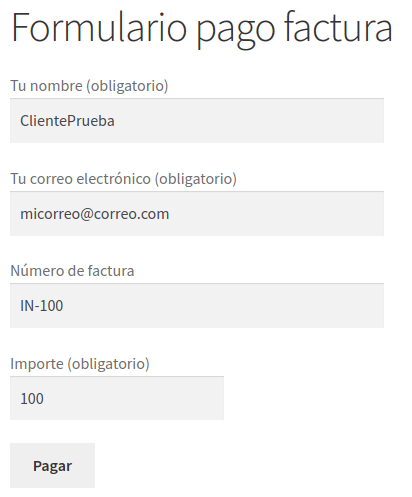
Básicamente tenemos una serie de campos básicos para pagar una factura. Si queremos enviar al cliente esos datos precargados para que no tenga que rellenarlo, se haría de la siguiente manera, usando parámetros GET, atentos:
https://misitio.com/formulario-pago/?your-name=ClientePrueba&your-email=micorreo@correo.com&numero-factura=IN-100&importe=100
Si os fijáis hay que buscar el nombre que le ponemos a cada uno de los campos y concatenarlos de esta forma:
Dicen que un ejemplo es la mejor forma de explicar las cosas y espero que el ejemplo anterior os haya servido, ¿y cómo queda eso en el frontal? Pues así como os enseño:
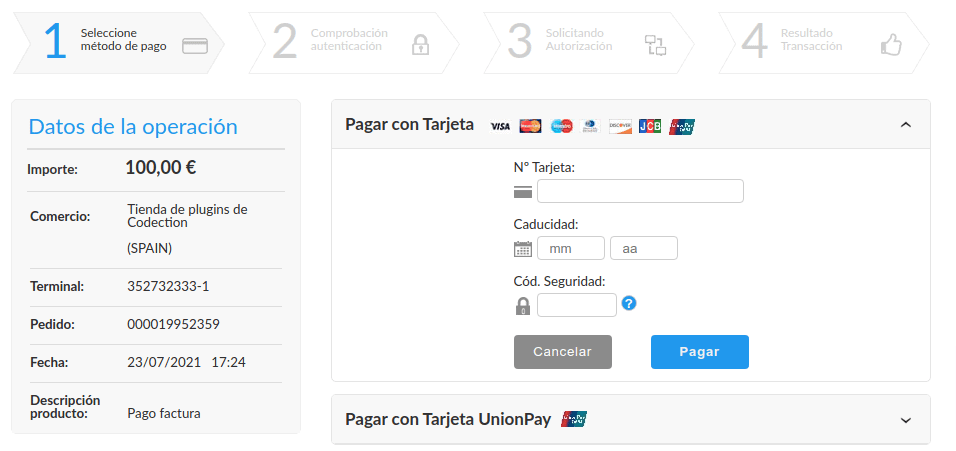
Con esto, ofrecemos una posibilidad más para todos aquellos que queráis recibir pagos online. Al darle a pagar te llevaría al banco y listo.
Podéis elegir que se pague en vez de con tarjeta con Bizum por ejemplo, o que se elija en el formulario antes de pagar. Entre la potencia de Contact Form 7 y las posibilidades que nos ofrece RedSys y Bizum, tenéis infinidad de posibilidades para casi cualquier caso.
Nota: Hay una valoración incrustada en esta entrada, por favor, visita esta entrada para valorarla.Ya está disponible la versión 2.2 de Contact Form 7 – Integración con RedSys, y…
El comercio electrónico español, que se encuentra en pleno crecimiento y transformación, vive actualmente un…
Hasta ahora, la integración de Contact Form 7 con RedSys solo sabía cobrar pagos únicos:…
El pago fraccionado de RedSys para WooCommerce lleva un tiempo permitiendo dividir el precio de…
Ya está disponible la versión 1.24 de Contact Form 7 - Integración con RedSys, y…
Hasta ahora, cobrar una suscripción en WooCommerce significaba aceptar una regla muy simple: eliges un…